
Как создать тур через приложение
Через приложение можно создать объект и загрузить круговое видео со смартфона, готовые сферические панорамы с 360° камеры или дизайнерские рендеры. Панорамные фотографии из обычной камеры телефона загружайте через сайт.
Шаг 1: Установка приложения
Если Вы еще не скачали приложение, то установите его на свой смартфон с любого удобного магазина.
Скачайте приложение для съёмки
Управляйте камерой 360° прямо со своего смартфона и мгновенно загружайте готовые туры в облако ViTour.


Если Вы уже зарегистрированы в приложении, то для входа используйте тот же логин и пароль, что и для сайта. Если еще не делали регистрацию, то ее можно сделать в приложении, при первом входе (см. ниже)
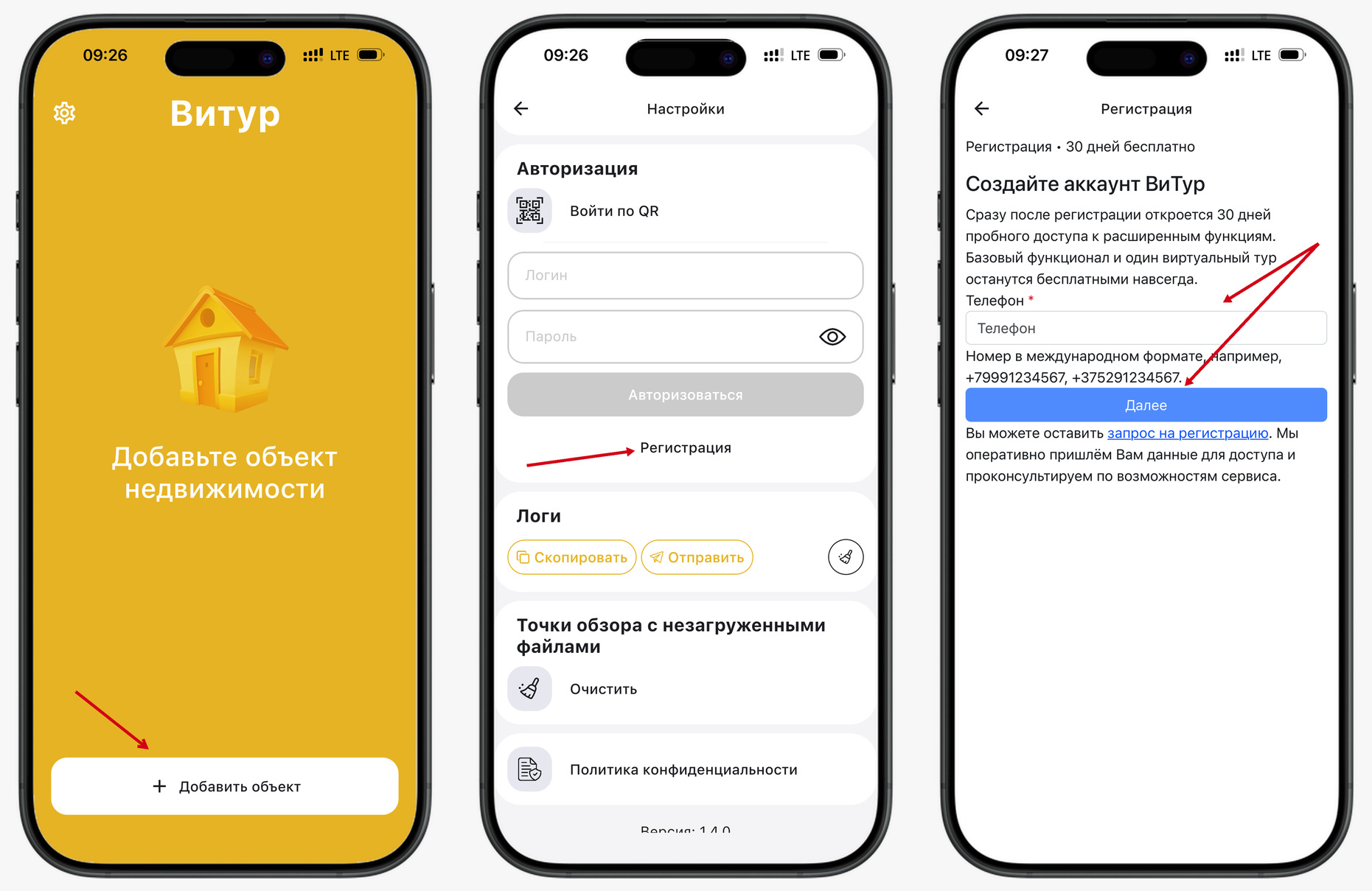
Шаг 2: Создание объекта
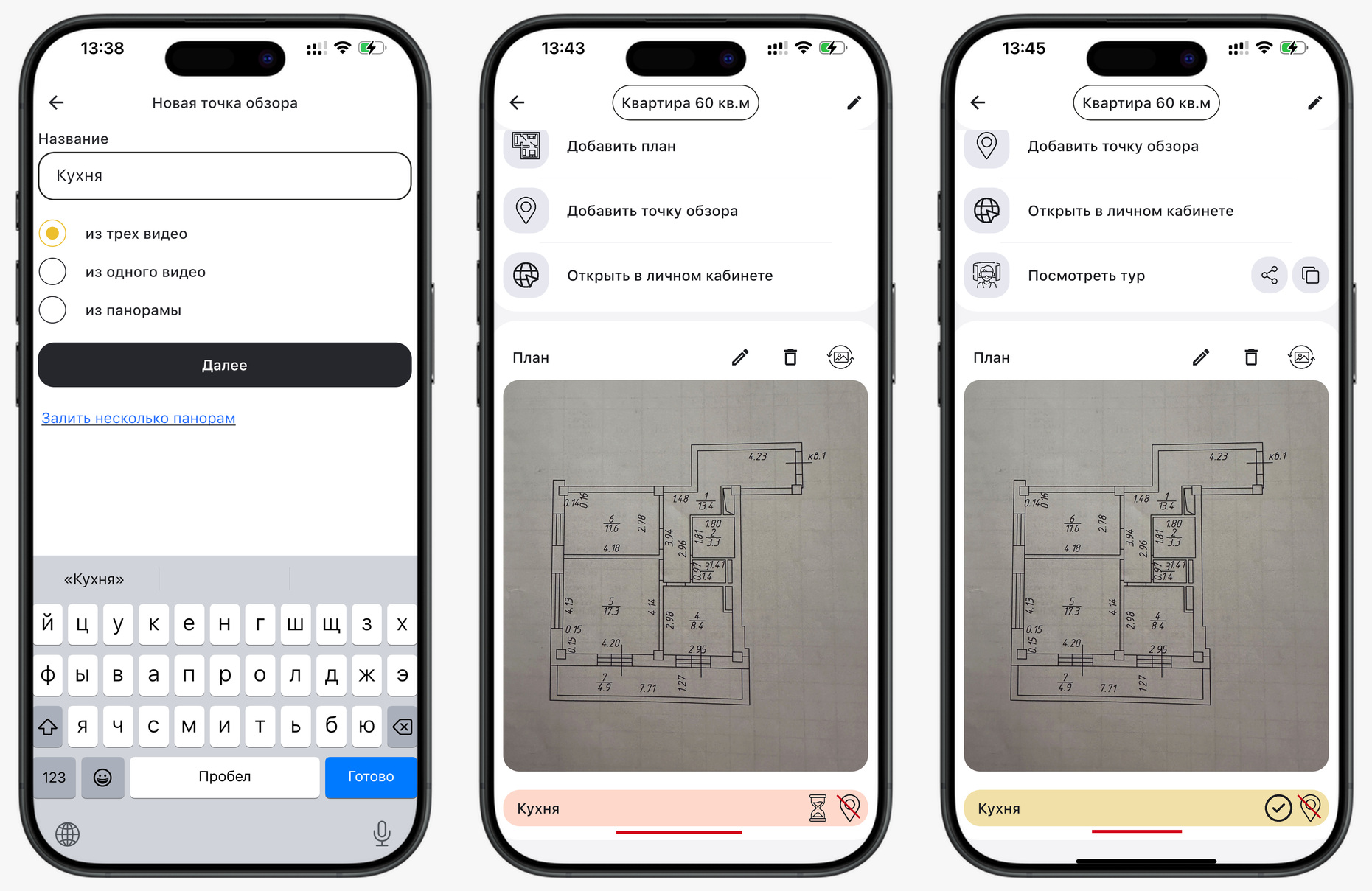
Начните создание объекта и введите его название.
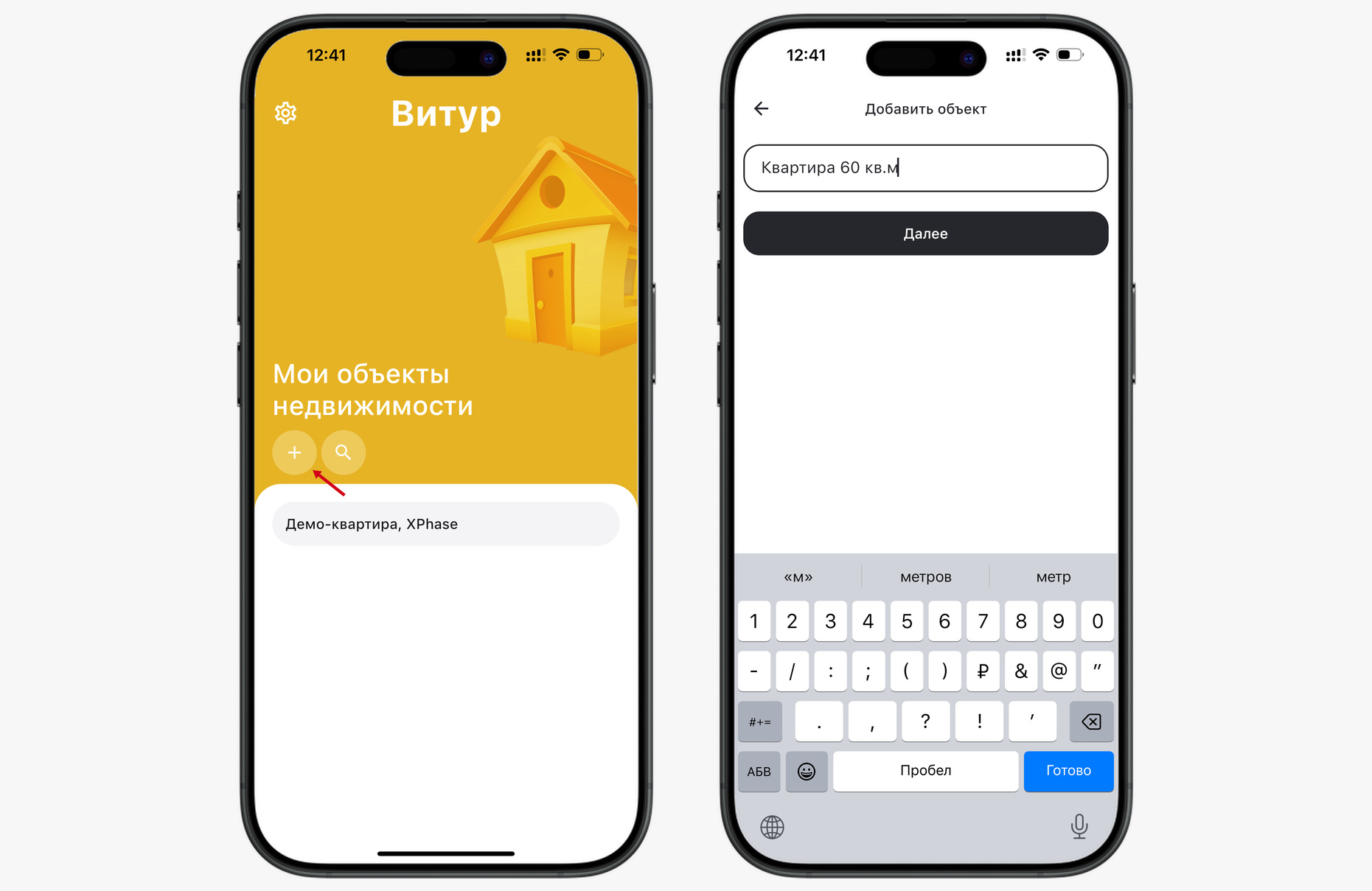
Шаг 3: Создание плана объекта
После создания объекта Вы можете добавить план, но это не является обязательным. Объект может быть как с планом, так и без — это зависит от Вашего желания. План добавляется из галереи смартфона.
Важно: объекты с планом будут значительно удобнее для навигации тех, кто будет их просматривать. В них переход между точками возможен как при выборе определенной точки в галерее тура, так и при переходе по плану.
Планов может быть два и более. Это реализовано для многоэтажных строений и домов, где у каждого этажа — свой план. Поэтому плану в том числе нужно придумать название. Если план один, то можете так и назвать его: «План объекта» или просто «План».
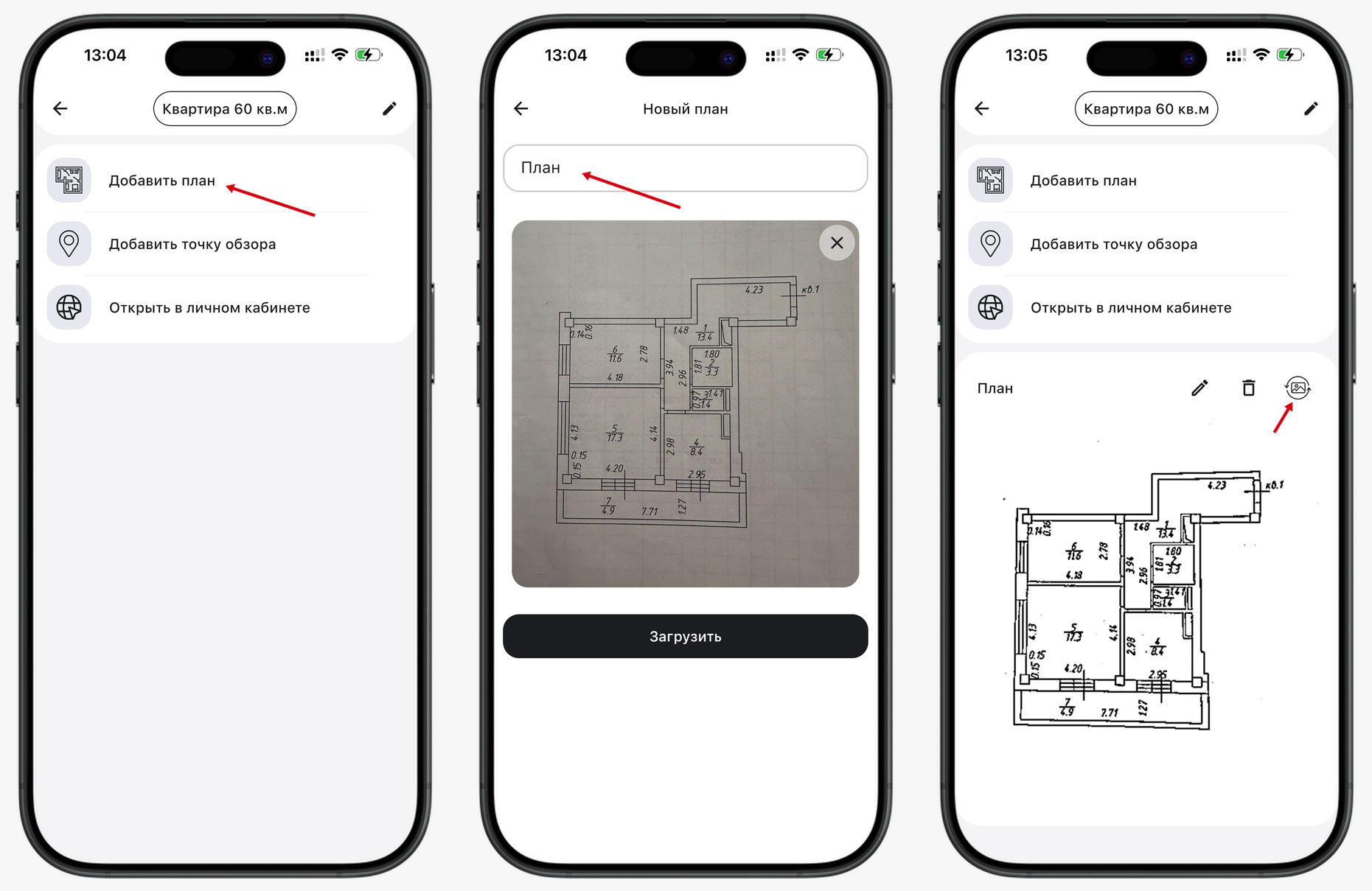
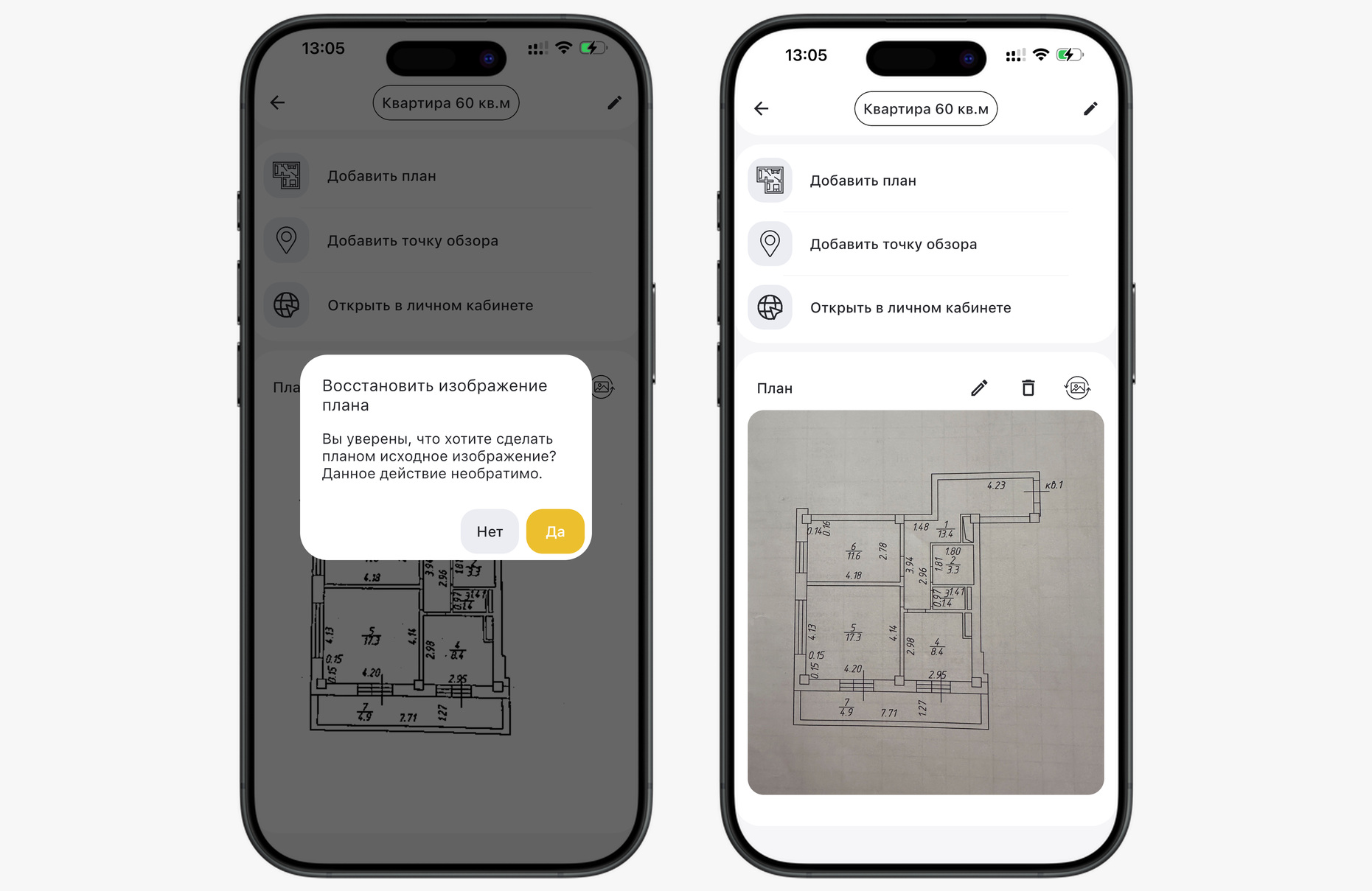
После загрузки плана мы используем ИИ, чтобы убрать все лишнее и сделать план из фотографии или скана более похожим на схему помещения. Но в исключительных случаях результат получается хуже, чем исходник. Для таких случаев есть возможность отобразить план «как есть». На правом верхнем изображении показана кнопка, которую нужно нажать, чтобы вернуть исходное изображение плана. Результат показан на изображениях ниже.
Шаг 4: Добавление точек обзора
Для каждой снятой точки нужно создать отдельную точку обзора, которой Вы также даете название. Не усложняйте: если в точке находится кухня или санузел, так и пишите. Название будет видно тем, кто просматривает виртуальный тур.
При добавлении точки нужно выбрать тип файлов, который будет использоваться для создания тура:
- Из трех видео или из одного видео — если съемка была сделана на смартфон; используется круговое видео.
- Из панорамы — если съемка была сделана на 3D-камеру (Insta360 и другие); используется панорамная фотография.
Сколько загружать видео: 3 или 1 (актуально для точек, снятых на смартфон с использованием кругового видео)? Для создания точки достаточно одного уровня — горизонта. Но Вы также можете произвести съёмку на уровнях пола и потолка, чтобы показать больший объём помещения. Это не является обязательным. Выбор за Вами.
Добавление точек также происходит из галереи смартфона. Для панорамных фотографий предусмотрена возможность массовой загрузки.
Панорамы с телефона загружаются через сайт. Пункт «Из панорамы» в приложении предназначен для готовых сферических снимков 360°. Если вы снимали в режиме «Панорама» обычной камеры смартфона, откройте сайт и выберите тип «Панорама с телефона». Съёмка и загрузка описаны в отдельной инструкции.
У добавленных точек есть цветовая индикация:
- Красные — еще не обработаны. Такой статус получают все новые точки. Панорамные снимки обрабатываются до одной минуты, видео-точки — до 5–8 минут.
- Желтые — точка обработана, но не привязана к плану. Как это сделать, будет описано ниже.
- Зеленые — точка полностью обработана и готова к просмотру.
Важно: если обработка точки идет больше 20 минут, значит, либо она загружена с ошибкой, либо возникла проблема на стороне платформы. Обратитесь в нашу техническую поддержку сообщением в мессенджере или по электронной почте.
Шаг 5: Настройка направления просмотра точки
Нажатие на точку откроет меню ее редактирования, где Вы можете:
- изменить название;
- сделать точку первой при открытии тура;
- изменить расположение точки на плане;
- настроить направление первого кадра.
Расположение точки меняется обычным перетаскиванием по экрану смартфона.
Для настройки направления мы рекомендуем открыть просмотр тура в отдельном окне мобильного браузера, чтобы видеть направление первого кадра для каждой точки. Затем вернитесь к редактированию и установите нужное направление, поворачивая точку на экране. Для этого зажмите ее двумя пальцами.
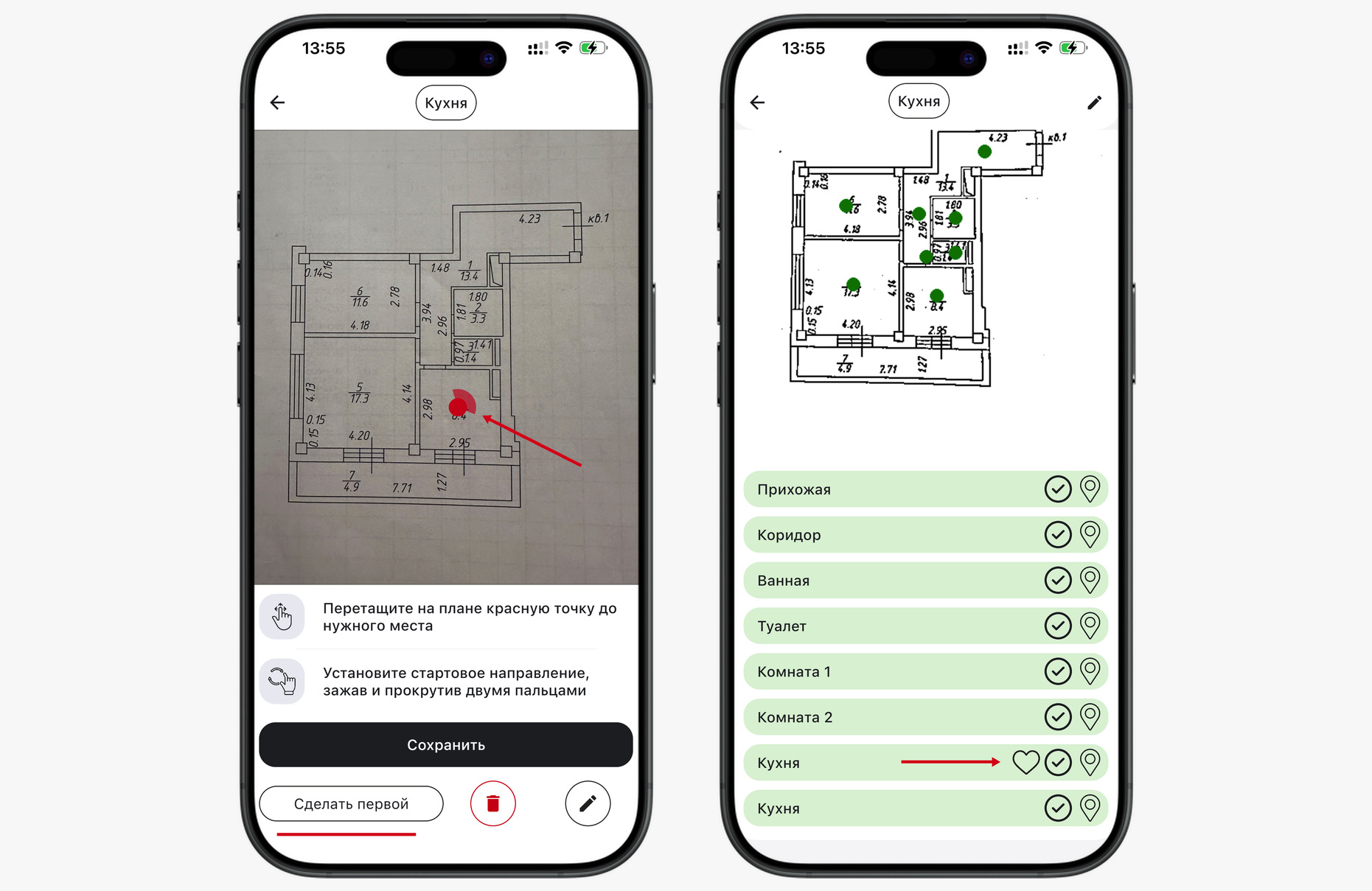
Когда все точки обработаны и зеленые — можете начинать использование тура. Пример такого тура — на правом верхнем изображении.
Шаг 6: Использование виртуального тура
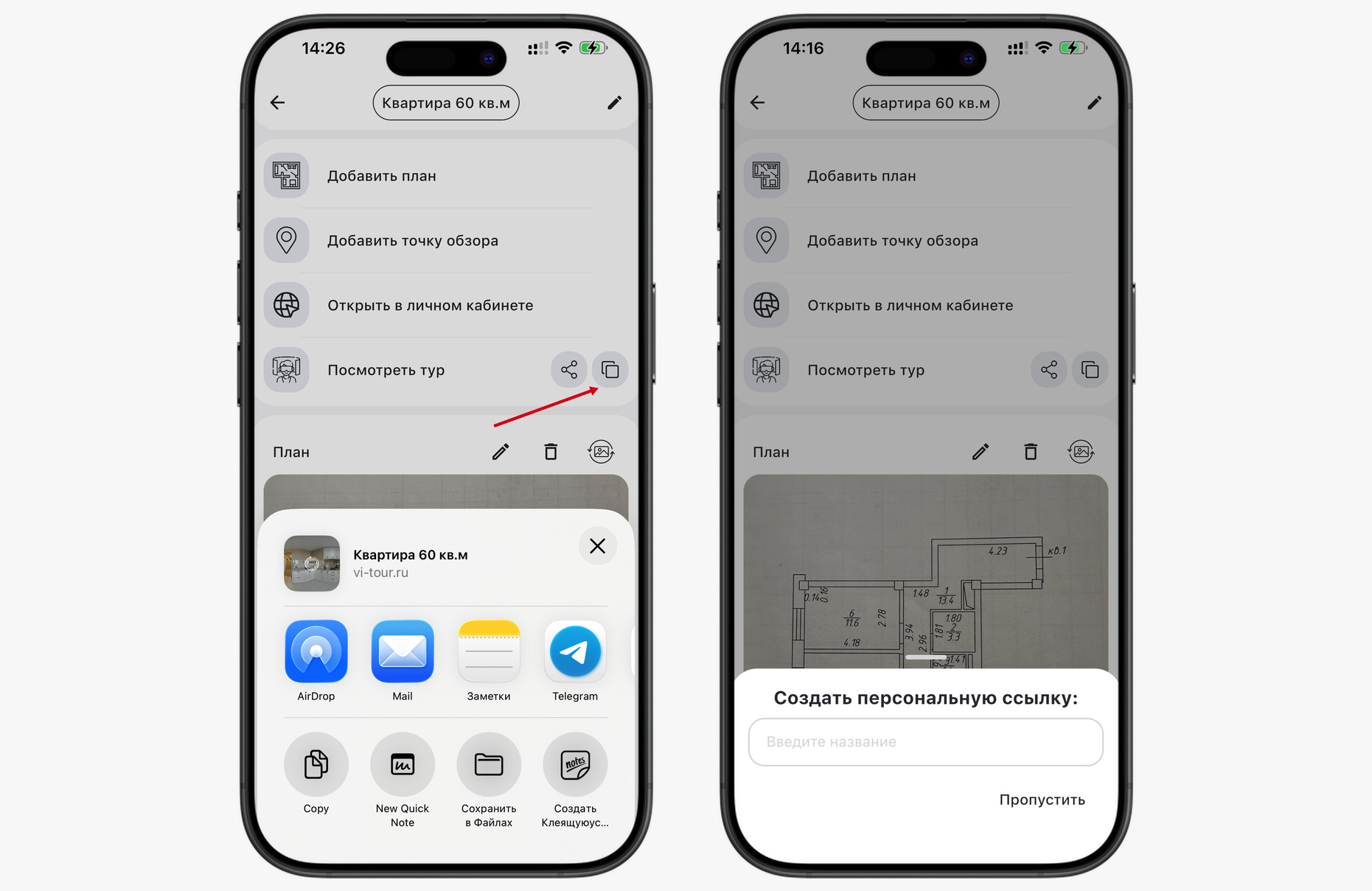
3D-туры доступны для просмотра по ссылке. Через приложение можно использовать два вида ссылок: общую и персональную.
Персональные ссылки нужны в следующих случаях:
- Все наши ссылки фиксируют статистику просмотров, но эти данные обезличены. Если Вам нужно проверить, просмотрел ли тур определенный человек, создайте для него персональную ссылку и отправьте именно ее — это показано на втором изображении (см. ниже).
- Персональные ссылки помогают проверить конверсию просмотров из разных источников. Например, создайте отдельные ссылки для сториз и рассылки, чтобы сравнить качество просмотров.
- Если таких задач нет, смело используйте обычную ссылку. Ее можно получить простым копированием — это показано на первом изображении (см. ниже).
Работа через сайт предоставляет дополнительные возможности, в том числе загрузку панорамных фотографий со смартфона. Сайт можно открыть прямо на телефоне и выбрать снимки из галереи. Круговое видео и готовые сферические панорамы также можно загружать через приложение.
Всю дальнейшую обработку — настройку направлений просмотра, расположение точек на плане и работу со ссылками — мы рекомендуем выполнять со стационарного рабочего места через сайт Витур 360.
А если Вам удобнее изучать инструкции в видеоформате, обязательно посетите наш Rutube-канал, где опубликованы обучающие видеоролики: https://rutube.ru/channel/40952197
Готовы создать свой тур?
Зарегистрируйтесь, чтобы загрузить панорамы или видео, собрать виртуальный тур и поделиться им с клиентами.
Попробовать бесплатно