
Как снять панораму на смартфон
Создать виртуальный тур можно из панорамных фотографий, снятых обычным смартфоном. Используйте режим «Панорама» в камере телефона, загрузите снимки на ВиТур — и посетители смогут осматривать помещение в интерактивном просмотре.
Как выглядит результат
Широкий снимок становится точкой виртуального тура: посетитель поворачивает обзор и рассматривает снятое пространство. Несколько точек можно связать переходами, чтобы показать разные комнаты или части объекта.
Потяните изображение, чтобы осмотреться. Открыть демо-тур в отдельном окне.
Можно снять только нужную часть помещения или весь круг. Обзор вверх и вниз ограничен тем, что попало в кадр: круговая панорама с телефона не обязательно показывает весь потолок и пол.
Шаг 1. Подготовьте телефон и помещение
- Протрите объектив, включите освещение и уберите предметы, которые не должны попасть в тур.
- Откройте стандартное приложение камеры и выберите режим «Панорама».
- Выберите точку, из которой хорошо видна комната. Для каждой комнаты можно сделать отдельную точку обзора.
- Старайтесь снимать без движущихся людей и животных: при склейке они могут исказиться.
Шаг 2. Снимите панораму с одного места
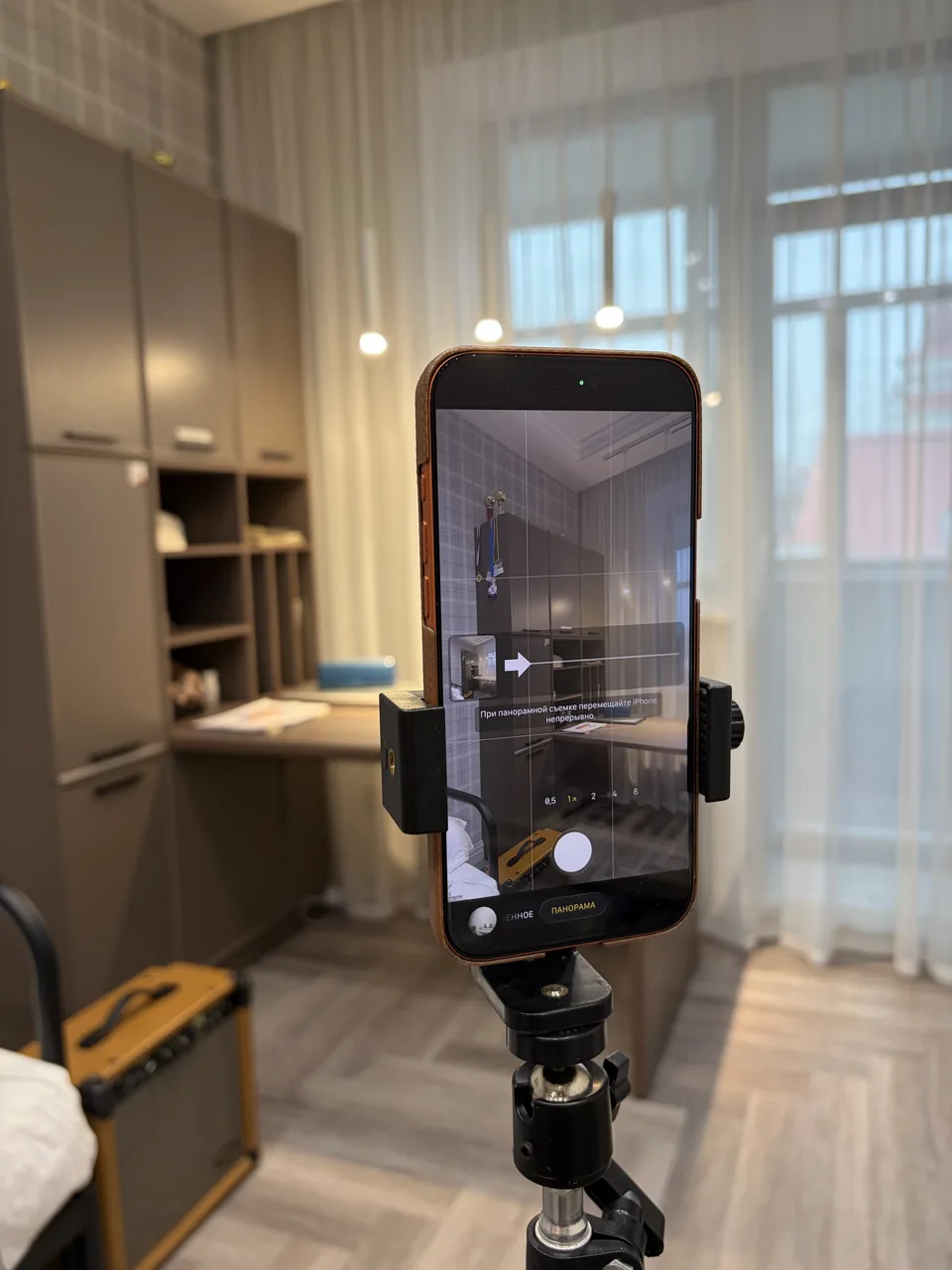
Для аккуратных стыков рекомендуем выбрать в камере телефона масштаб 1×: сделайте два панорамных снимка с одного места и на одной высоте, с перекрытием на обоих участках соединения. При аккуратной съёмке они хорошо стыкуются. Не меняйте масштаб между снимками.
При масштабе 0,5× можно захватить больше 360° за один проход, поэтому для полного круга достаточно одного снимка с повторением сцены по краям, если камера телефона позволяет снять такой обзор. Но в этом варианте могут быть заметны ошибки из-за параллакса: близкие и дальние предметы смещаются друг относительно друга, и детали на стыке не совпадают.
- Начните съёмку и плавно поворачивайте телефон, следуя направлению и подсказкам камеры.
- Держите объектив как можно ближе к одной точке и на одной высоте. Не перемещайтесь по комнате во время прохода.
- Для частичного обзора снимите нужный участок помещения.
- Для обзора 360° снимите весь круг с перекрытием начала и конца: на краях должны повторяться одни и те же детали комнаты.
Для одной точки можно загрузить один или два панорамных снимка. При масштабе 1× или если камера телефона не позволяет снять весь круг за один проход, сделайте второй снимок с того же места и на той же высоте. Снимки должны вместе покрывать весь круг и перекрываться на участках соединения.
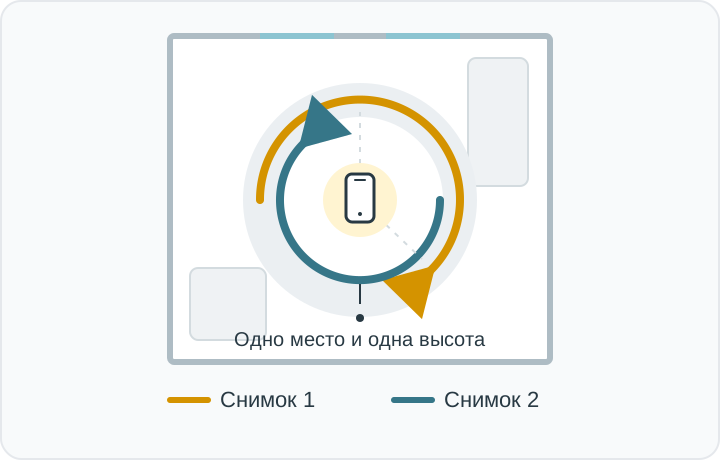
Чтобы уменьшить параллакс при любом масштабе, поворачивайте телефон вокруг объектива, удерживая его как можно ближе к одной точке. Не обходите вокруг себя с телефоном на вытянутой руке и по возможности не снимайте вплотную к мебели.
До ухода с объекта проверьте снимки в галерее: важные части помещения должны быть резкими, без пропусков и заметных сдвигов. Если участок смазан, лучше переснять его на месте.
Шаг 3. Загрузите снимки на сайт
- Откройте сайт ВиТур на телефоне или компьютере и войдите в свой аккаунт.
- Создайте объект или откройте существующий и нажмите «Создать новую точку».
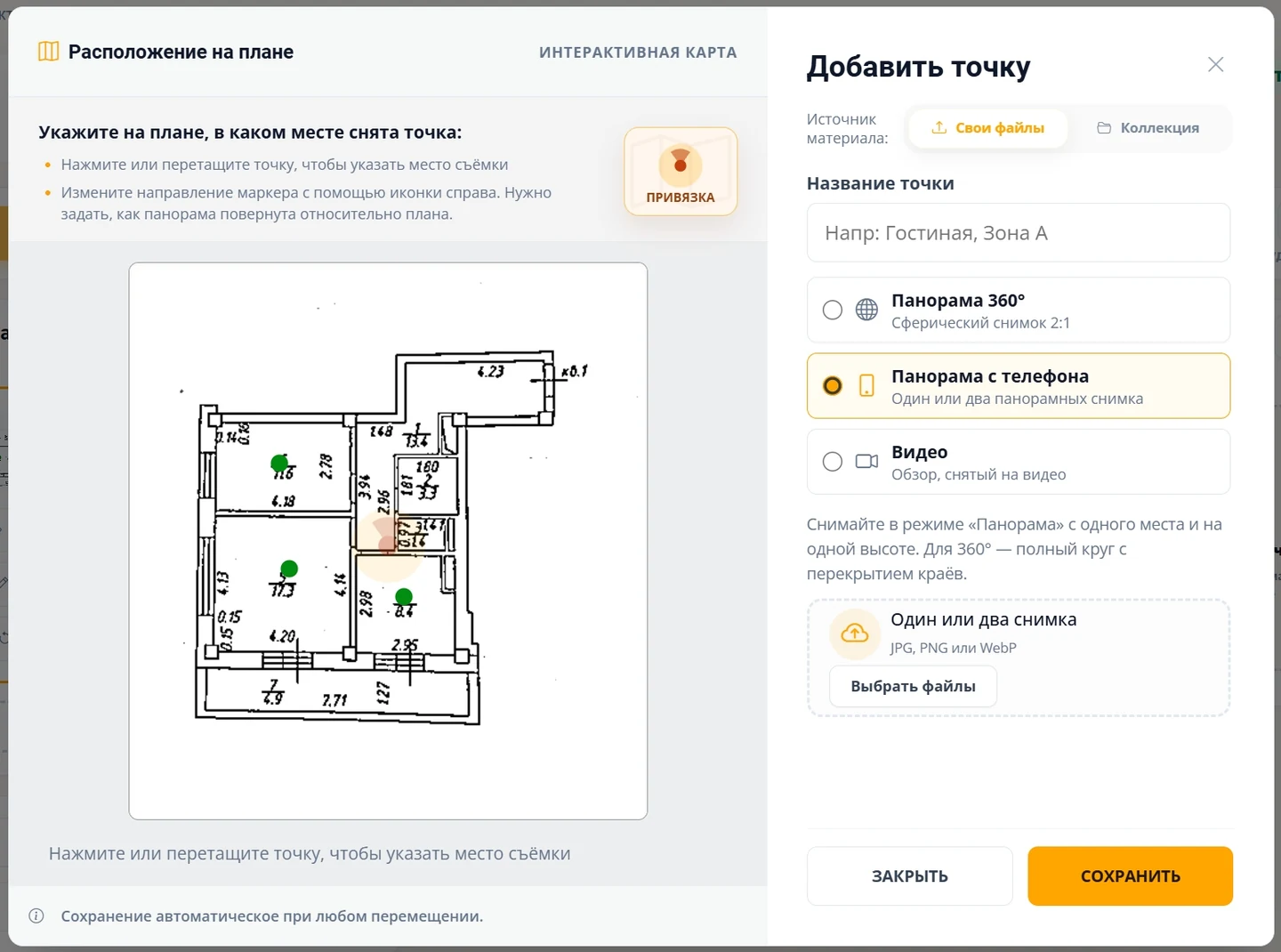
- В выборе типа материала укажите «Панорама с телефона».
- Введите название точки и выберите один или два снимка в формате JPG, PNG или WebP.
- Сохраните точку и дождитесь завершения обработки.
Используйте именно «Панорама с телефона». Пункт «Панорама 360°» предназначен для готовых сферических снимков с панорамной камеры или из 3D-редактора. Для широких панорам со смартфона предусмотрен свой режим просмотра.
Если телефон сохранил фотографию в HEIC, перед загрузкой сохраните её в JPEG. Подробное описание создания объекта и работы с точками есть в инструкции «Как создать тур через сайт».
Шаг 4. Проверьте обзор и соберите тур
Откройте готовую точку, поверните обзор и проверьте стыки. Для полного круга начало и конец должны соединяться без заметного скачка; для частичной панорамы просмотр ограничивается снятым участком.
Если результат требует корректировки, вернитесь на страницу объекта в личном кабинете. Открыть «Снимки и стыки» можно двумя способами:
- Через меню точки: найдите нужную точку в списке, нажмите три точки рядом с её названием и выберите «Снимки и стыки».
- Через редактор: в том же меню выберите «Редактировать». В открывшемся окне нажмите ссылку «Снимки и стыки» под полем «Название точки».
В обоих случаях настройки снимков и стыков откроются в новой вкладке.
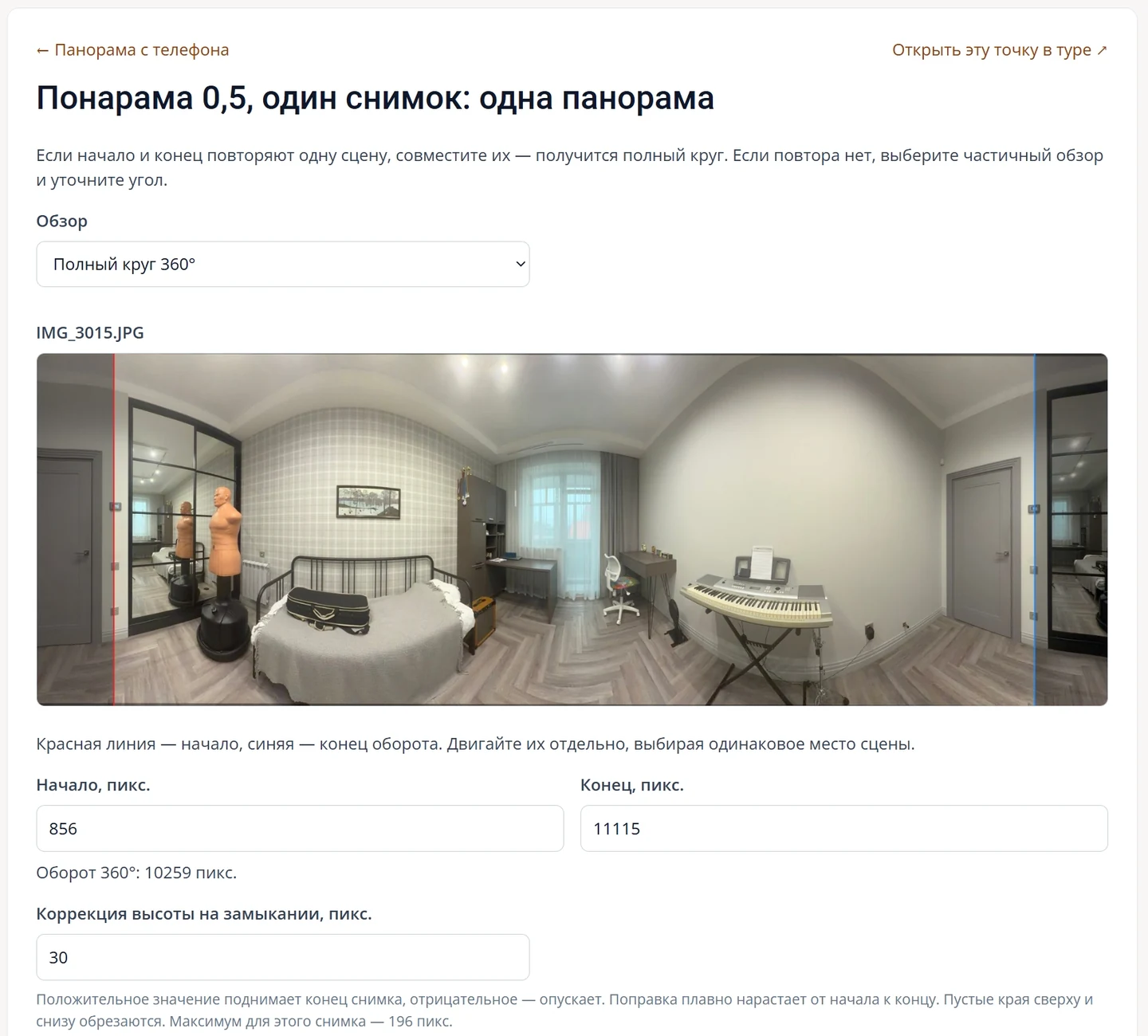
Один снимок
Для одного снимка доступны частичный обзор с настройкой угла и полный круг 360°, если начало и конец панорамы перекрываются. Для полного круга можно выбрать место соединения, подогнать края по высоте и обрезать лишнее сверху и снизу. Предпросмотр помогает оценить стык до обработки.
Два снимка
У двух снимков можно настроить оба места соединения — красный и синий стыки, выровнять снимки по высоте и при необходимости поменять их порядок. Для каждого стыка есть предпросмотр. Высоту можно подогнать вручную или оставить автоматический подбор; сдвиг второго снимка применяется сразу к обоим стыкам.
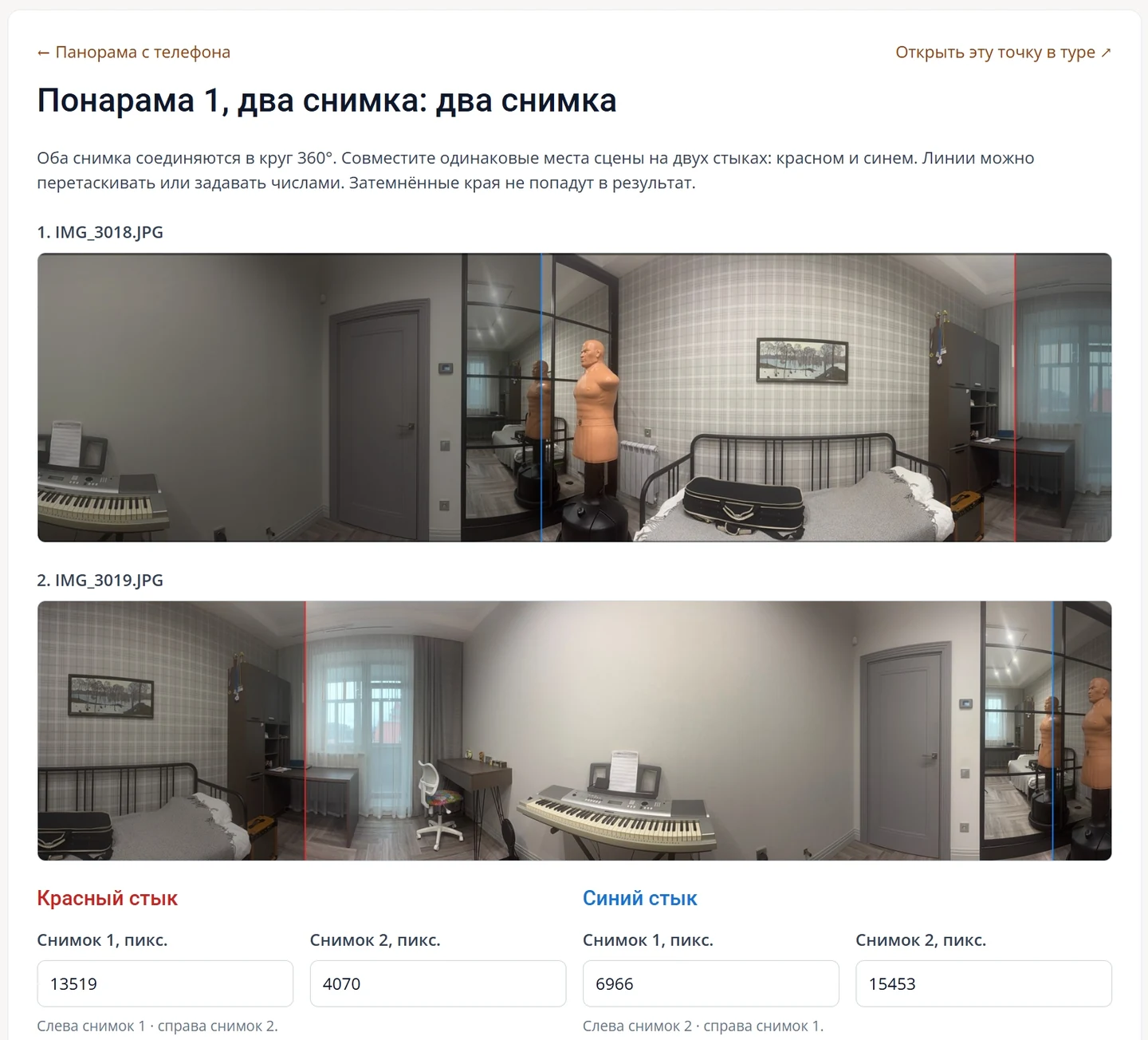
Изменения появятся в туре после «Применить и обработать». Также доступна повторная обработка с автоматическими настройками. При выравнивании по высоте пустые края обрезаются, поэтому видимая часть снимка может немного уменьшиться.
Сильно смазанные или снятые с разных мест фотографии лучше переснять.
Добавьте остальные комнаты, настройте начальный ракурс и переходы между точками. При необходимости загрузите план объекта и расставьте на нём точки обзора. Готовую ссылку на тур можно отправить клиенту или разместить на сайте.
Если удобнее работать с видео, воспользуйтесь инструкцией «Как снять видео для тура». А порядок загрузки панорам с телефона описан в инструкции для сайта.
Готовы создать свой тур?
Зарегистрируйтесь, чтобы загрузить панорамы или видео, собрать виртуальный тур и поделиться им с клиентами.
Попробовать бесплатно