
Как добавить озвучку и музыку в виртуальный тур
Озвучка помогает рассказать об объекте, пока посетитель осматривает тур. Фоновая музыка создаёт настроение. В ВиТуре можно добавить их по отдельности, а перед загрузкой — обрезать запись и настроить её звучание в бесплатном аудиоредакторе.
Где находятся настройки звука
- Войдите в личный кабинет и откройте нужный объект.
- Нажмите «Звуки для тура» под блоком «Планы» слева. Эту же кнопку можно найти в разделе «Настройки тура».
- В открывшемся окне выберите вкладку «Музыка» или «Озвучка».
Голос и музыка могут звучать вместе. Когда играет озвучка, фоновая музыка приглушается; после окончания речи возвращается её обычная громкость. На устройствах, которые не позволяют плавно менять громкость, музыка на время речи приостанавливается.
Как добавить озвучку
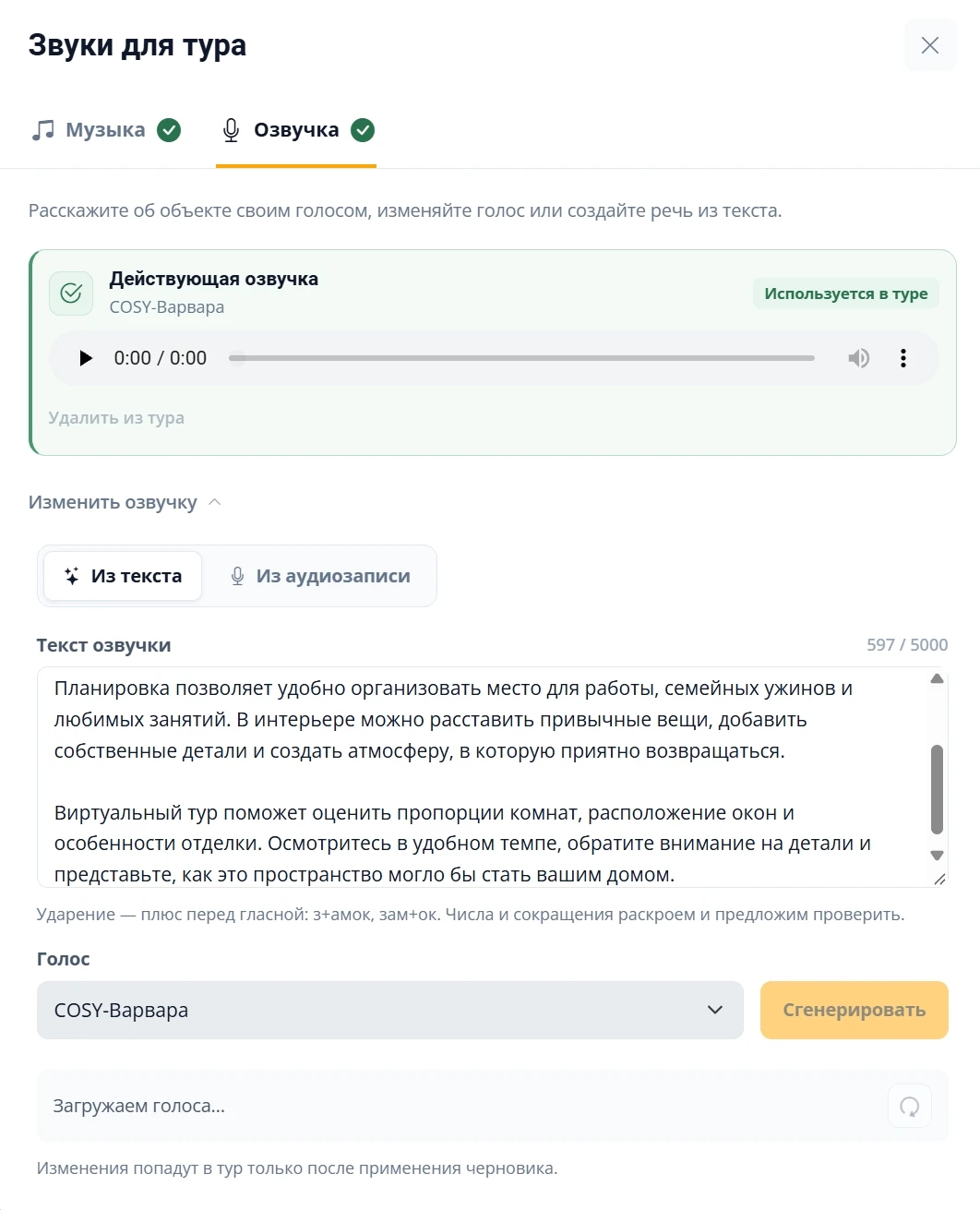
Откройте вкладку «Озвучка» и выберите подходящий способ: «Из текста» или «Из аудиозаписи».
Создать речь из текста
- Выберите «Из текста» и напишите рассказ об объекте. Допустимая длина показана рядом с полем.
- Выберите голос из списка и нажмите «Сгенерировать». Если редактор предложит проверить раскрытые числа и сокращения, проверьте их перед продолжением.
- Дождитесь готовности черновика и прослушайте его. Пока идёт генерация, окно можно закрыть — обработка продолжится.
- Нажмите «Применить озвучку», чтобы посетители услышали запись в туре.
Для ударения поставьте плюс перед нужной гласной: з+амок или зам+ок. Лучше писать короткими предложениями и рассказывать о том, что важно посетителю: планировке, особенностях помещений, расположении и преимуществах объекта.
Загрузить запись или записать свой голос
- Выберите «Из аудиозаписи».
- Загрузите готовый файл или нажмите «Записать голос», разрешите доступ к микрофону и начитайте текст. Завершите запись кнопкой «Остановить».
- Прослушайте исходную запись. Если хотите заменить голос, включите «Изменить голос» и выберите голос диктора.
- Нажмите «Подготовить озвучку» или «Изменить голос» — подпись зависит от выбранного режима.
- Прослушайте готовый черновик и нажмите «Применить озвучку».
Для загрузки озвучки подходят MP3, WAV, M4A, MP4, WebM и OGG. Запись должна быть не больше 50 МБ и не длиннее 5 минут. Если нужно убрать паузы или соединить несколько дублей, сначала используйте аудиоредактор.
Черновик ещё не звучит в туре. Новая озвучка заменяет действующую только после применения. Чтобы убрать применённую запись, нажмите «Удалить из тура» в блоке действующей озвучки.
Как добавить фоновую музыку
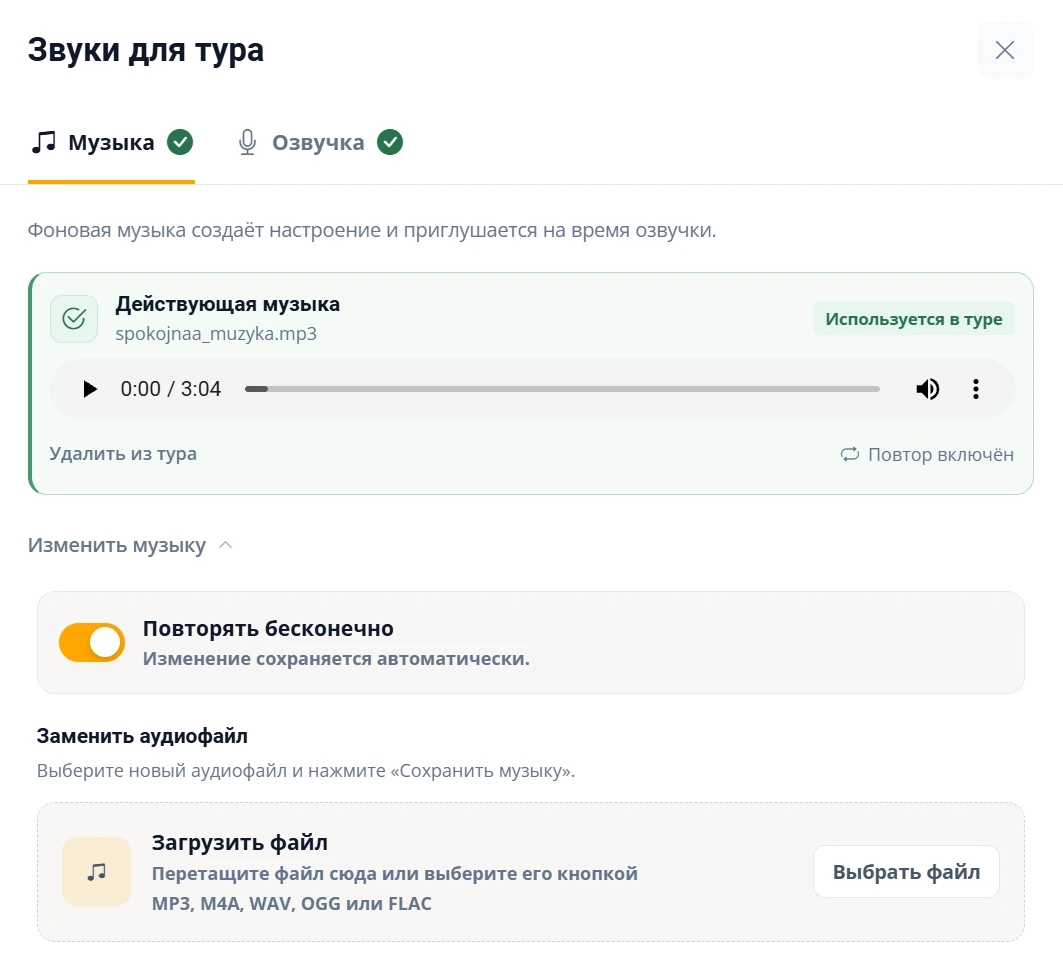
- В окне «Звуки для тура» откройте вкладку «Музыка».
- Выберите или перетащите аудиофайл. Поддерживаются MP3, M4A, WAV, OGG и FLAC.
- При необходимости включите «Повторять бесконечно», чтобы музыка не закончилась во время просмотра.
- Нажмите «Сохранить музыку». После сохранения файл появится в блоке «Действующая музыка».
Для замены откройте «Изменить музыку» и загрузите другой файл. Настройка повтора у уже добавленной музыки сохраняется автоматически. Чтобы убрать фон, воспользуйтесь кнопкой удаления в блоке действующей музыки.
Выбирайте музыку, которую можно использовать в вашем туре. Для рассказа об объекте обычно удобен спокойный фон без слов. Если запись слишком громкая или начинается с длинной паузы, подготовьте её в аудиоредакторе перед загрузкой.
Как подготовить запись в аудиоредакторе
Аудиоредактор ВиТур доступен бесплатно и без регистрации. Он открывается в браузере; для точного монтажа удобнее компьютер. В редакторе можно записать голос, соединить дубли, вырезать паузы, добавить нарастание и затухание, настроить громкость и скачать результат в MP3 или WAV.
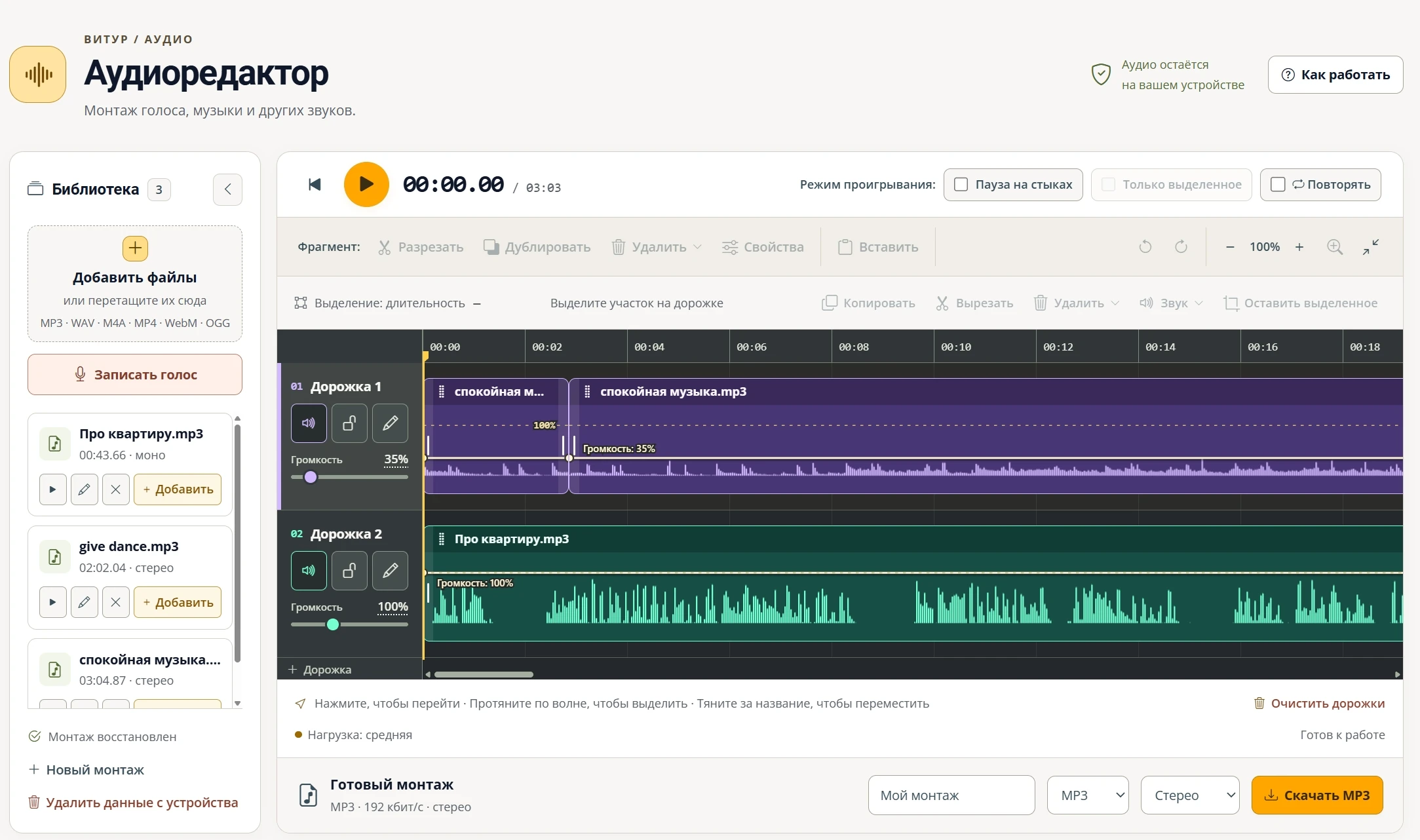
- Откройте редактор и добавьте файлы в «Библиотеку» или запишите голос с микрофона.
- Перетащите записи на дорожки. По умолчанию дорожек две; при необходимости можно добавить ещё.
- Нажмите на волну, чтобы поставить курсор. Протяните по волне, чтобы выделить участок; за название можно перемещать фрагмент, за края — обрезать.
- Удалите лишнее, отрегулируйте громкость. В меню «Звук» для выделения доступны нарастание, затухание и заглушение. Свойства фрагмента открываются двойным нажатием по его названию.
- Прослушайте монтаж, укажите имя результата, выберите MP3 или WAV, моно или стерео и скачайте файл.
- Вернитесь в кабинет и загрузите скачанный файл в «Озвучку» или «Музыку» нужного тура.
Скачивание из редактора не добавляет звук в тур автоматически. Для озвучки тура итоговая запись по-прежнему должна укладываться в 5 минут и 50 МБ, даже если редактор позволяет собрать более длинный монтаж. MP3 обычно удобнее для загрузки из-за небольшого размера файла.
Для обычного сочетания голоса и фоновой музыки загружайте их в отдельные вкладки окна «Звуки для тура» — тогда тур сам приглушит фон на время речи. Объединяйте их в один файл, когда нужен заранее подготовленный общий монтаж.
Ваши файлы в аудиоредакторе остаются на устройстве. Обработка выполняется в браузере, а монтаж автоматически сохраняется в этом браузере. Скачивайте важные результаты: браузер может очистить локальное хранилище.
На чужом компьютере после работы нажмите «Удалить данные с устройства», чтобы другие не могли прослушать ваши записи. Когда вы загружаете готовый файл в кабинет для использования в туре, он передаётся на сервер.
Открыть аудиоредакторПодробное описание инструментов и горячих клавиш находится в самом редакторе, в разделе «Как работать».
Как проверить звук в готовом туре
- Откройте ссылку на тур так, как её откроет посетитель.
- Если звук не начался, нажмите значок звука в туре: браузеру может требоваться нажатие пользователя перед воспроизведением. Проверьте также громкость устройства.
- Прослушайте начало озвучки и переход к музыке после её окончания. Проверьте, что речь разборчива, а фон не мешает просмотру.
Если слышна прежняя озвучка, проверьте, что новый черновик применён и помечен «Используется в туре», затем обновите страницу тура.
Создайте тур со звуком
Зарегистрируйтесь, чтобы создать свой виртуальный тур, добавить озвучку и фоновую музыку.
Попробовать бесплатно