
Как создать тур через сайт
На сайте можно собрать тур из видео или панорам со смартфона, снимков 360° камеры и дизайнерских рендеров. Создайте объект, добавьте точки обзора и выберите подходящий тип материала для каждой точки.
Шаг 1: Авторизация на сайте
Если вы уже зарегистрированы на платформе - введите логин и пароль на нашем сайте www.vi-tour.ru.
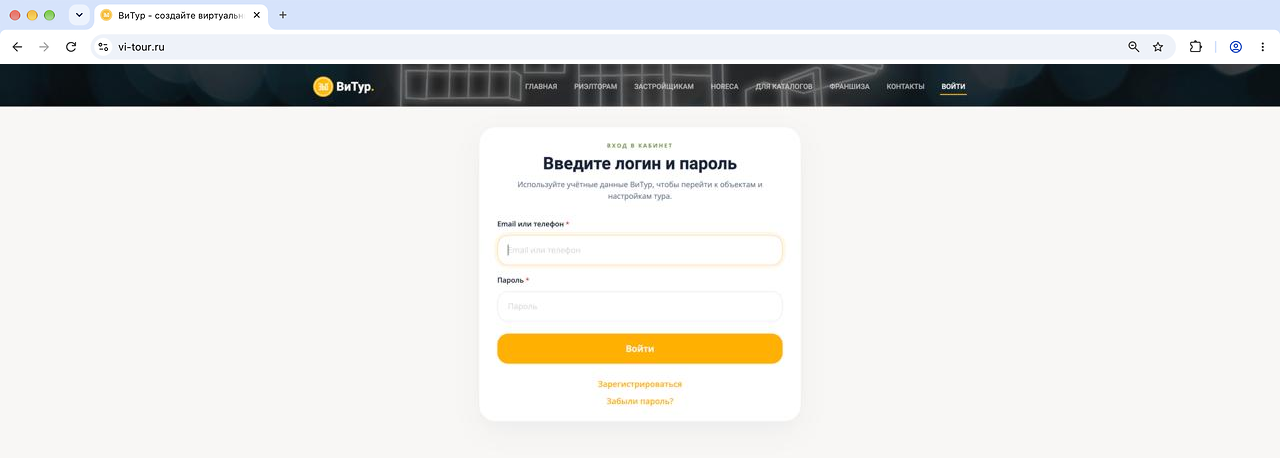
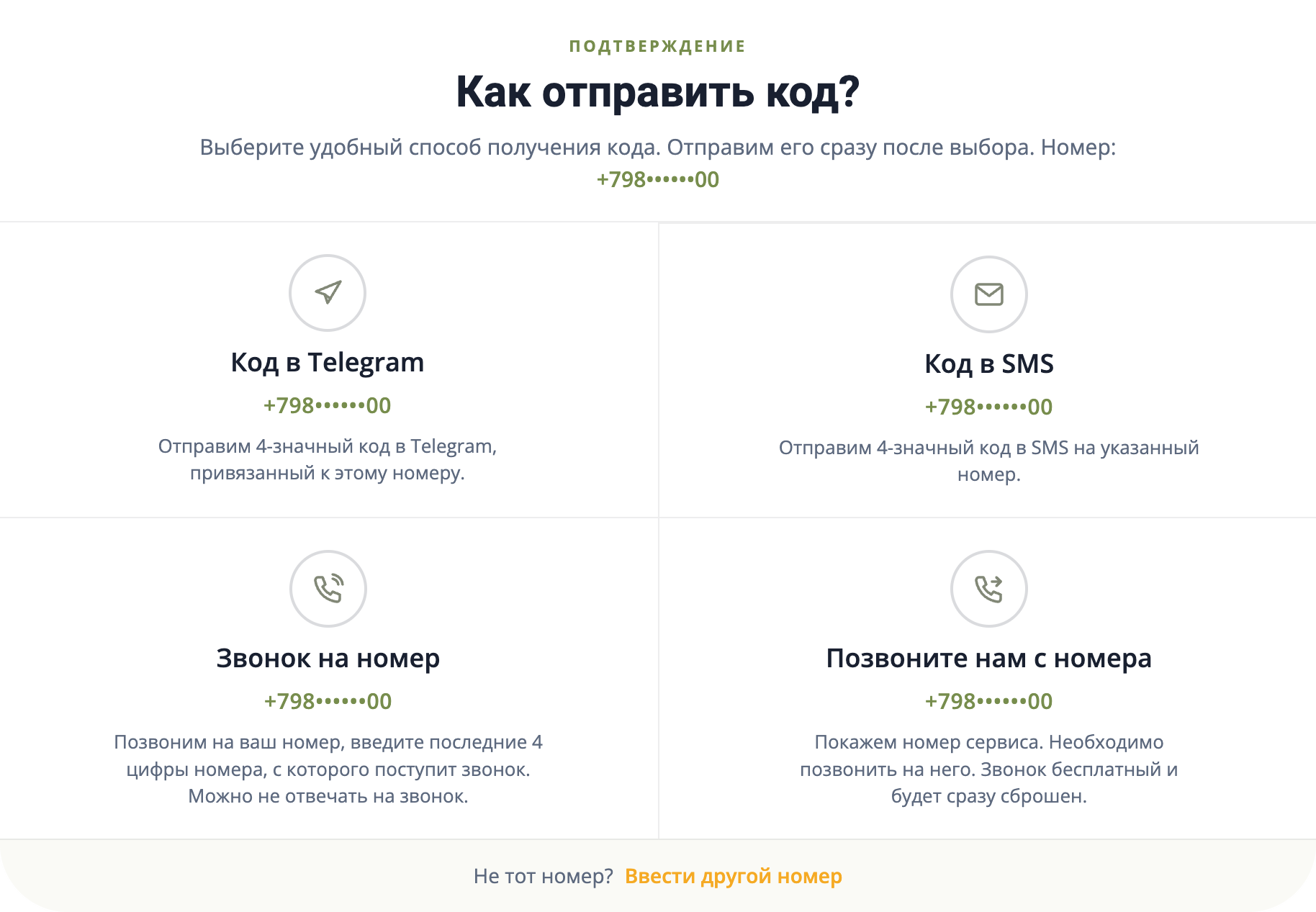
Если регистрация еще не состоялась, то сделайте это на той же странице ввода логина и пароля. Вам будет предложено ввести номер мобильного телефона и затем пройти регистрацию одним из четырех способов.
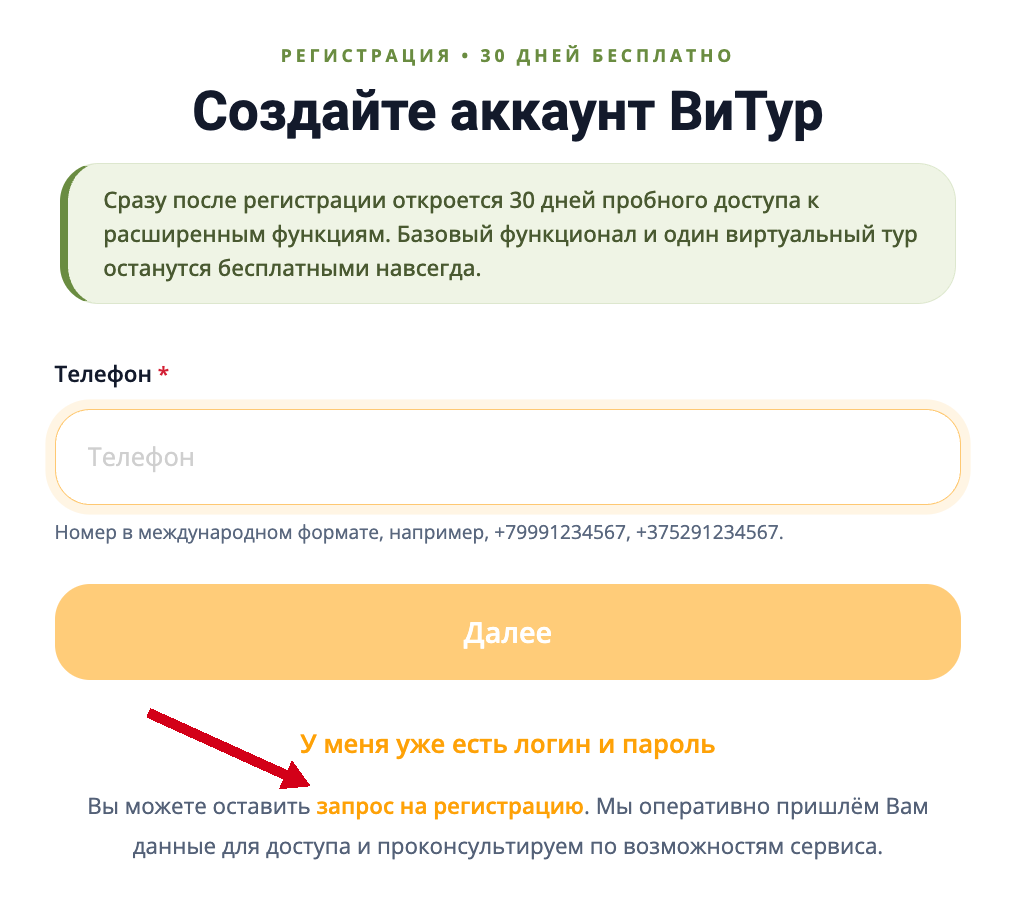
Если по каким-то причинам у вас это не получится, оставьте заявку нашим специалистам, и они помогут с регистрацией профиля.
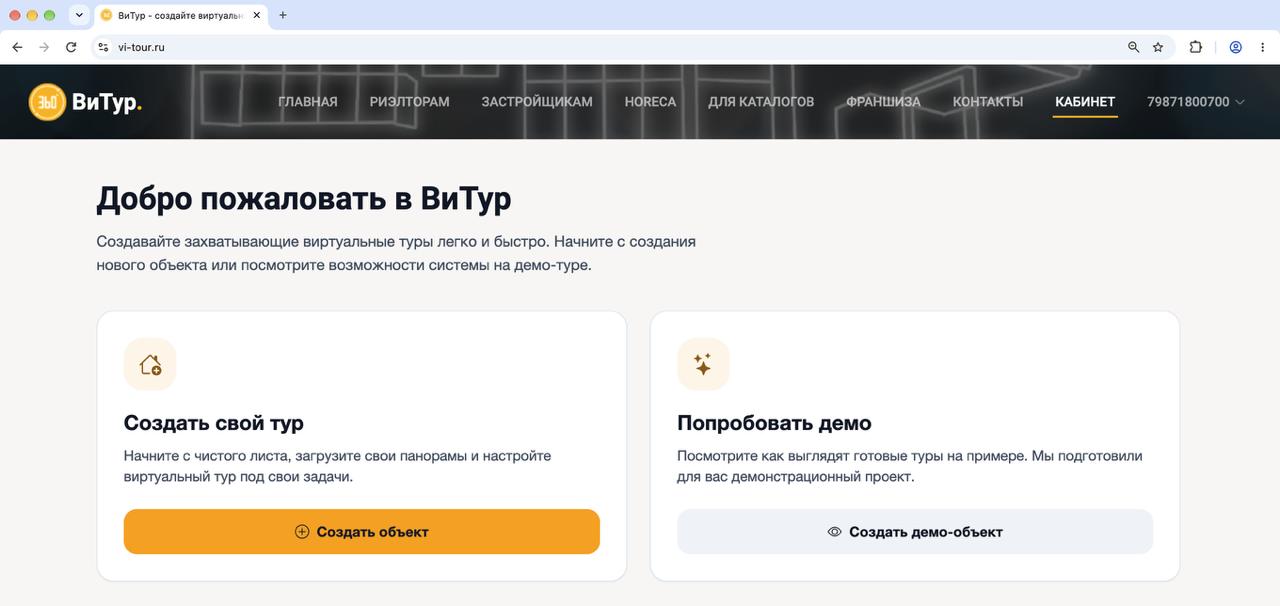
Отличия демо-тура от обычного
Если Вы еще не произвели съемку объекта, но планируете изучить функционал платформы, то у Вас есть возможность создания демонстрационного виртуального тура — выбирайте «Попробовать демо».
Если материал готов и он снят на смартфон, панорамную камеру или готовы рендеры дизайн-проекта, то начинайте сразу с создания настоящего 3d-тура и выбирайте «Создать свой тур».
Шаг 2. Создание демо-тура
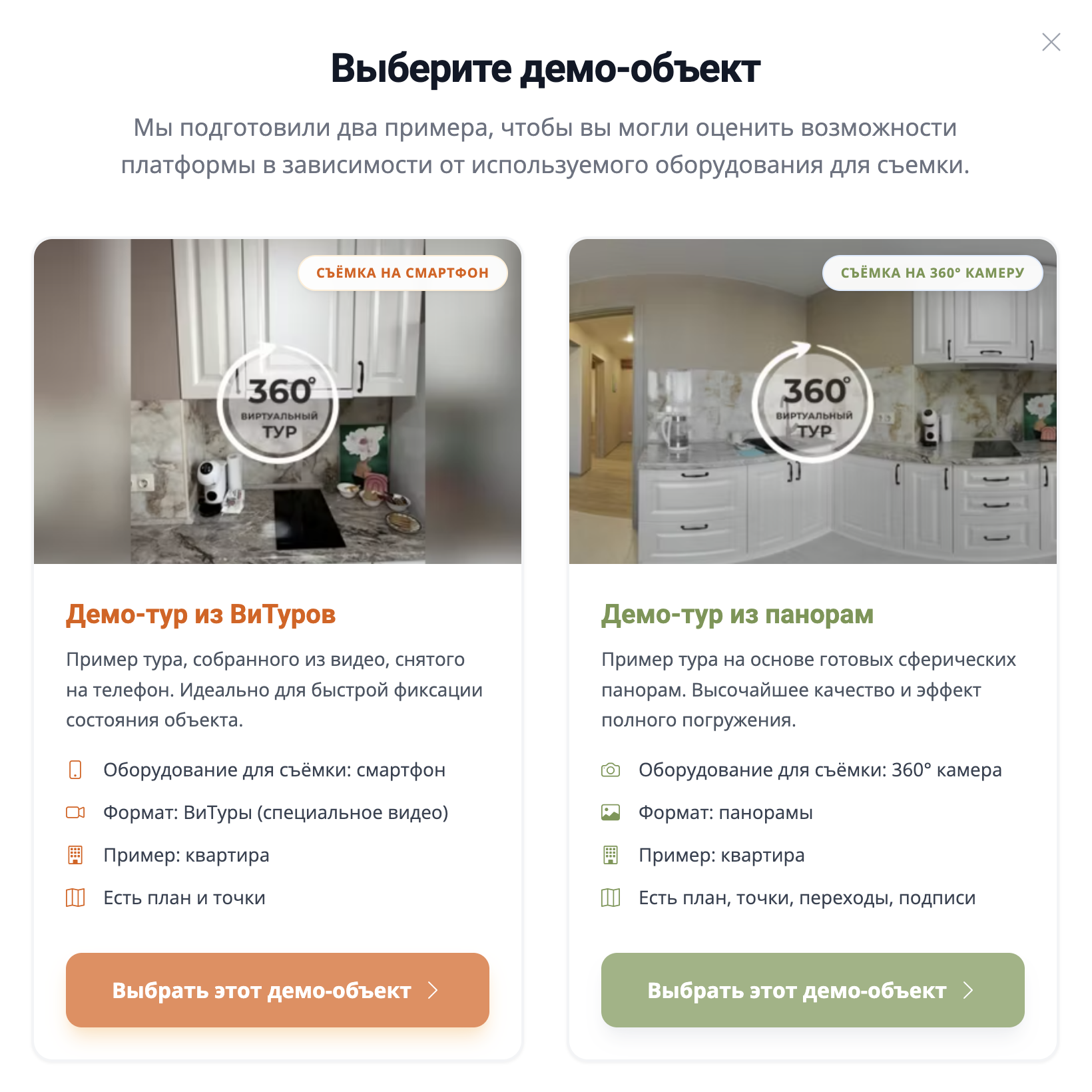
Платформа ВиТур позволяет создавать туры из кругового видео и панорам со смартфона, снимков панорамных камер и рендеров дизайн-проектов. Чтобы познакомиться с платформой, можно начать с готового демо-объекта.
При выборе «Демо-тур из Витуров» Вы как раз получите уже созданный панорамный тур из видео, который снимался на обычный смартфон. А при выборе «Демо-тур из панорам» — съемку на 3d-камеру.
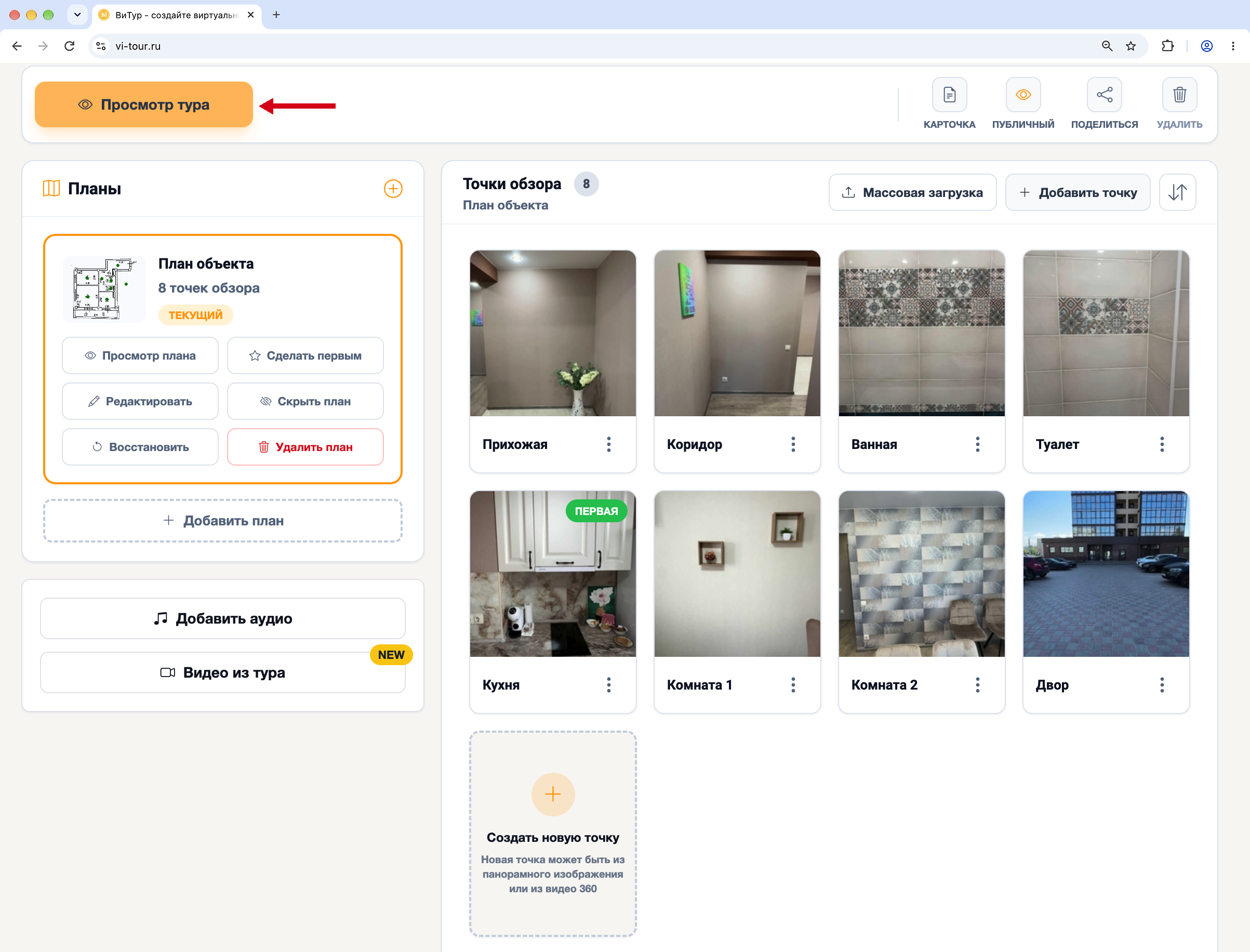
После создания любого вида демо-тура у Вас будет сгенерирован 3d-тур квартиры из 8 точек. Вы можете попробовать открыть каждую точку, отредактировать или удалить её. Или открыть готовый тур и посмотреть, в каком формате он будет виден Вашим клиентам, которые будут смотреть виртуальные туры. Кнопка «Просмотр тура» откроет просмотр в окне браузера.
Шаг 3. Создание обычного (настоящего) тура и работа с планом
После выбора «Создать свой тур» Вам откроется меню добавления плана объекта. Через сайт тур создается так же, как и в приложении (о создании тура через приложение).
Добавление плана не является обязательным. Объект может быть как с планом, так и без — это зависит от Вашего желания. Но нужно помнить, что объекты с планом будут значительно удобнее для навигации тех, кто будет их просматривать. В них переход между точками возможен как при выборе определенной точки в галерее тура, так и при переходе по плану.
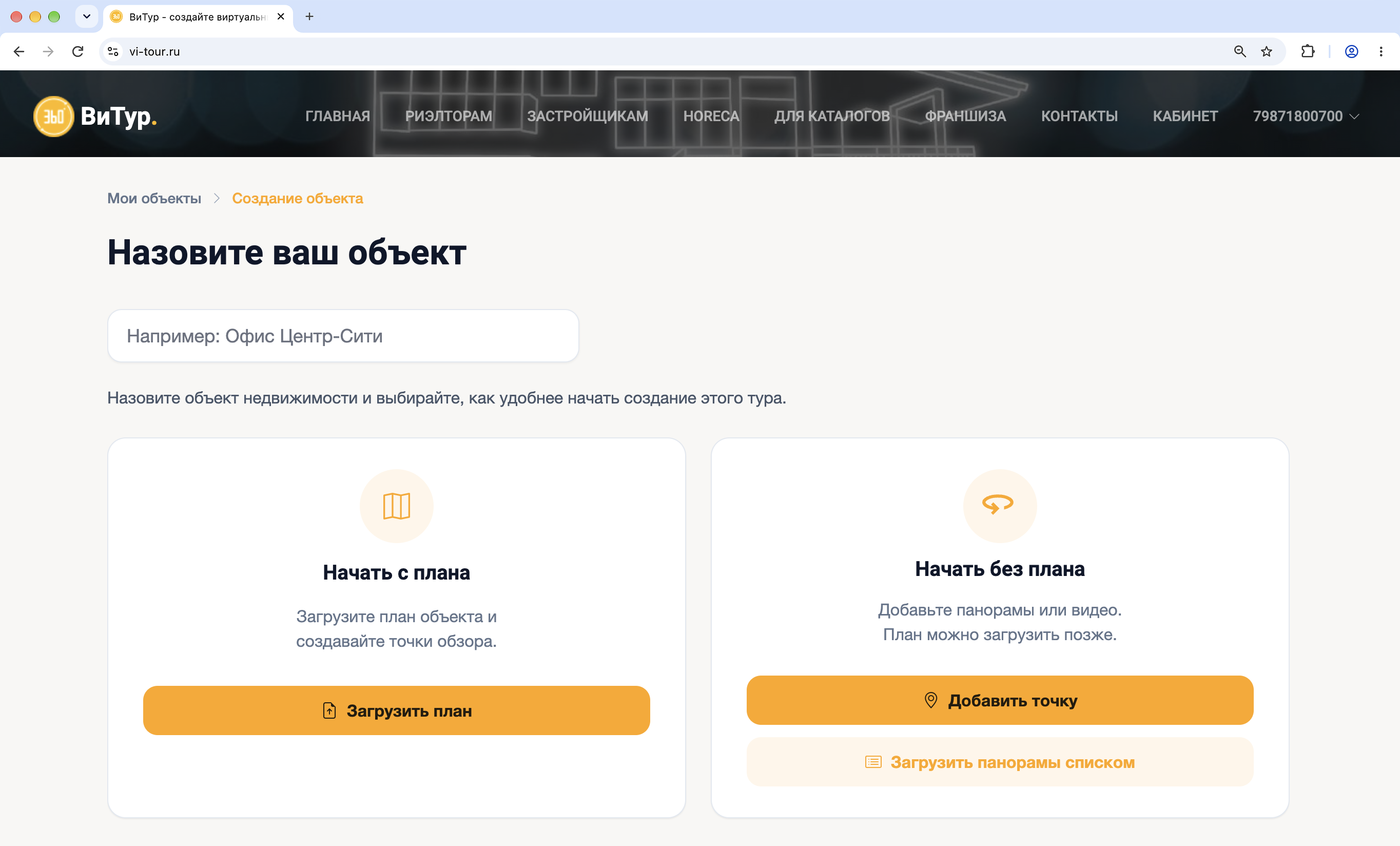
Планов может быть два и более. Это реализовано для многоэтажных строений и домов, где у каждого этажа — свой план. Поэтому плану в том числе нужно придумать название. Если план один, то можете так и назвать его: «План объекта» или просто «План».
После добавления плана откроется меню создания виртуального тура, где в левой части будет блок работы с планом.
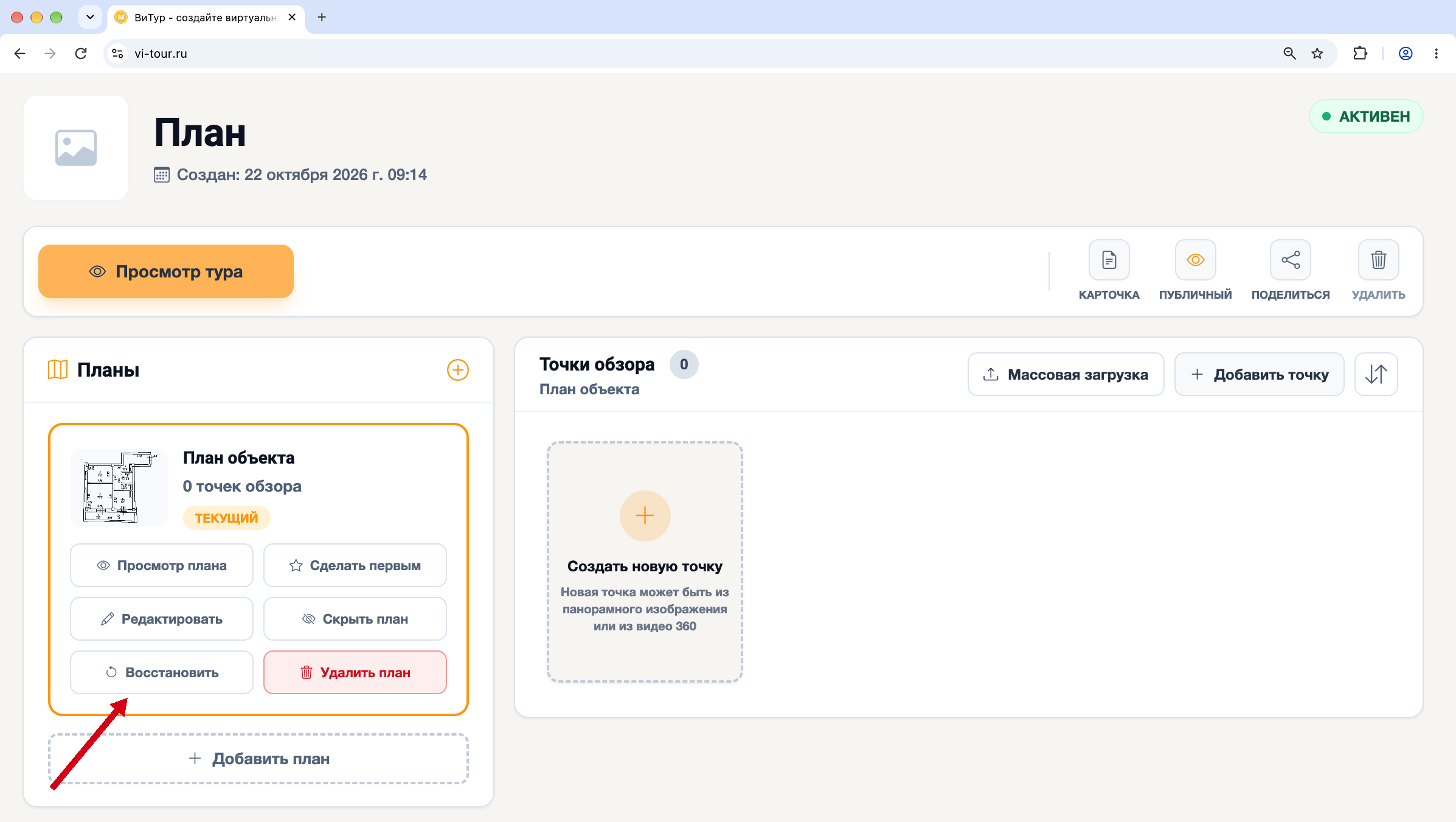
После загрузки плана мы используем ИИ, чтобы убрать все лишнее и сделать план из фотографии или скана более похожим на схему помещения. Но в исключительных случаях результат получается хуже, чем исходник. Для таких случаев есть возможность отобразить план «как есть». На изображении выше мы отметили кнопку, которая восстановит Ваш план.
Если в Вашем объекте 2 и более планов, Вы можете сделать один из планов первым, чтобы просмотр 3d-тура начинался именно с него, или скрыть план из просмотра. Это бывает актуально при демонстрации объектов под сдачу, особенно офисных помещений: все помещения на одном этаже сданы, план этого этажа снимается, и он больше не виден потенциальным арендаторам.
Шаг 4. Добавление точек обзора
Если Ваш объект без плана, то точки обзора начинают добавляться уже на странице работы с планом. Если же план у объекта уже загружен, то Вы используете кнопку добавления точки либо кнопку массовой загрузки — для панорамных снимков, снятых на 3d-камеру, или рендеров дизайн-проектов.
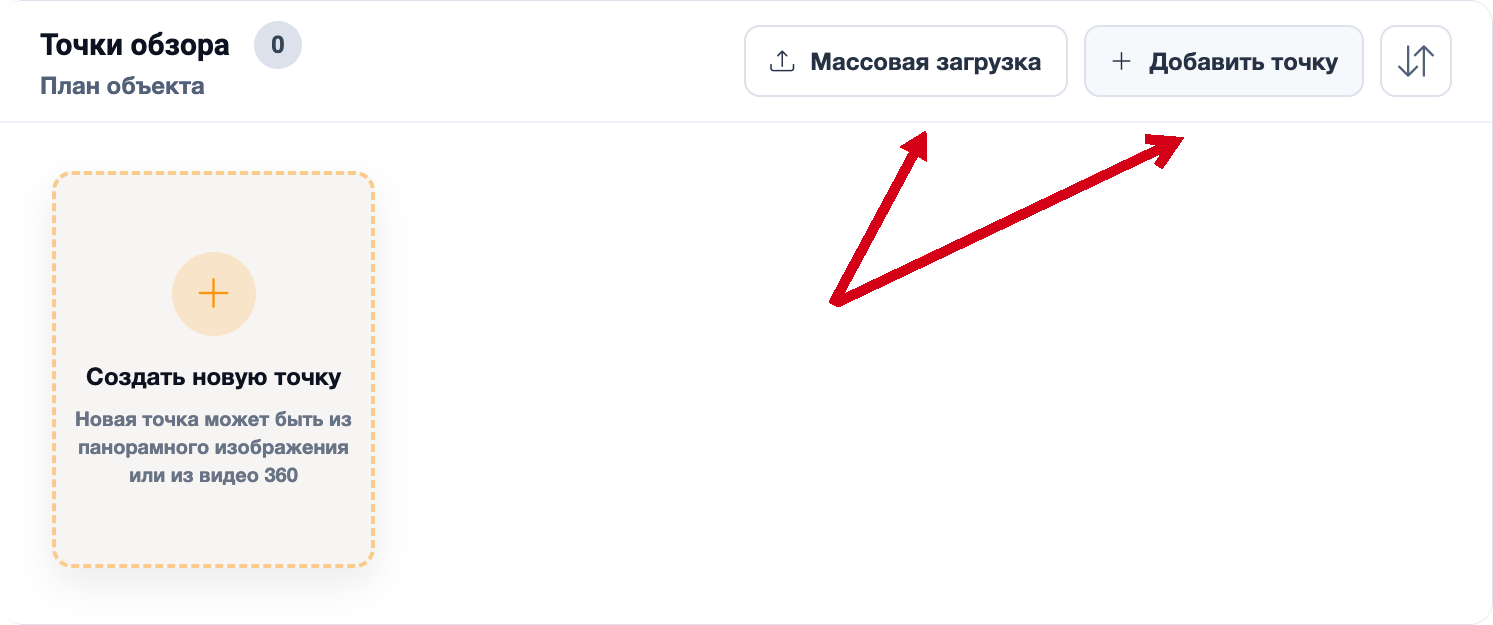
Для каждой снятой точки нужно создать отдельную точку обзора, которой Вы также даёте название. Не усложняйте: если в точке находится кухня или санузел, так и пишите. Название будет видно тем, кто просматривает виртуальный тур.
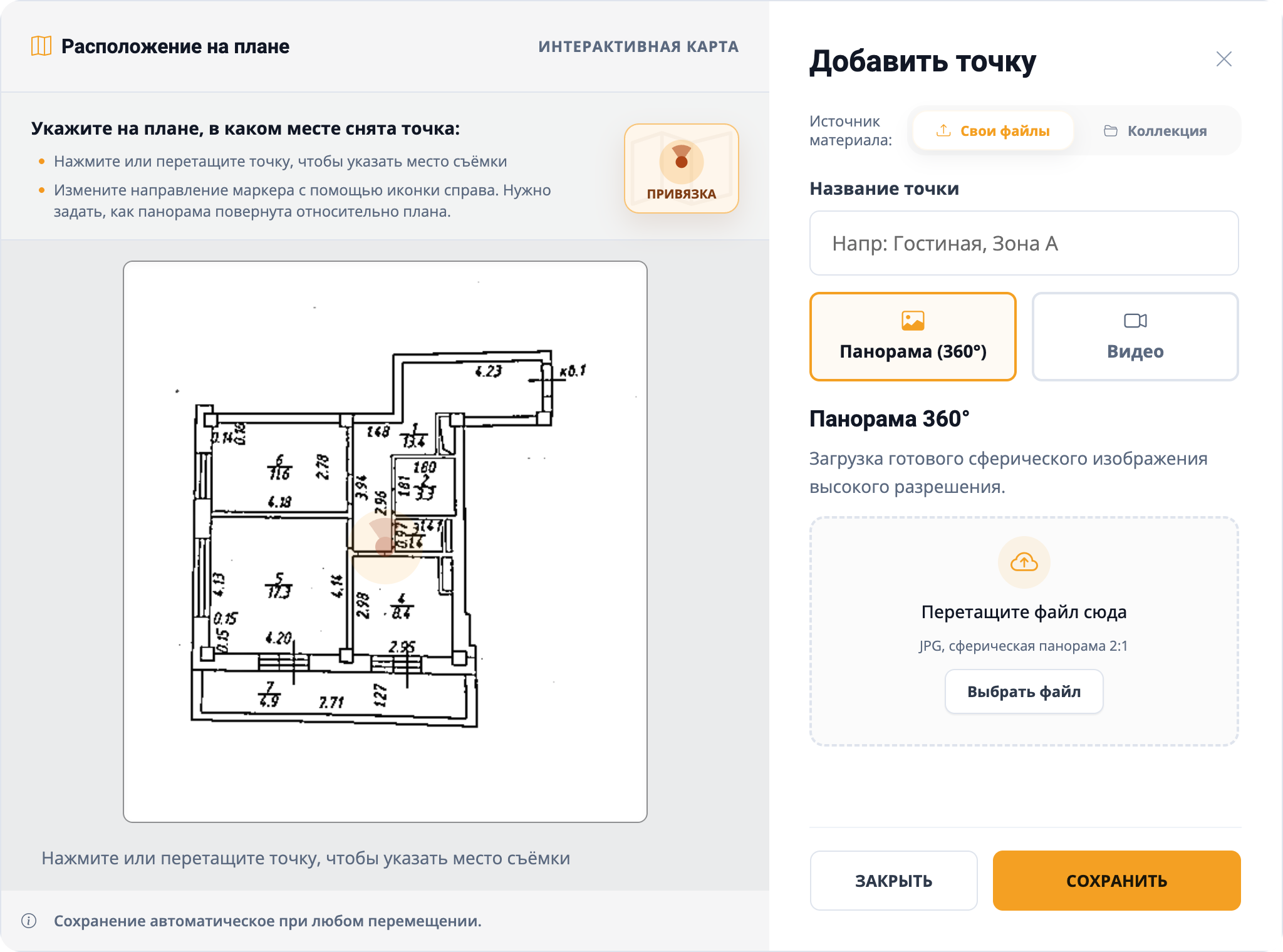
При добавлении точки нужно выбрать тип файлов, который будет использоваться для создания тура:
- Панорама 360° — готовый сферический снимок с панорамной камеры (Insta360 и другие) или рендер из 3D-редактора.
- Панорама с телефона — один или два широких снимка, сделанных в режиме «Панорама» стандартной камеры смартфона.
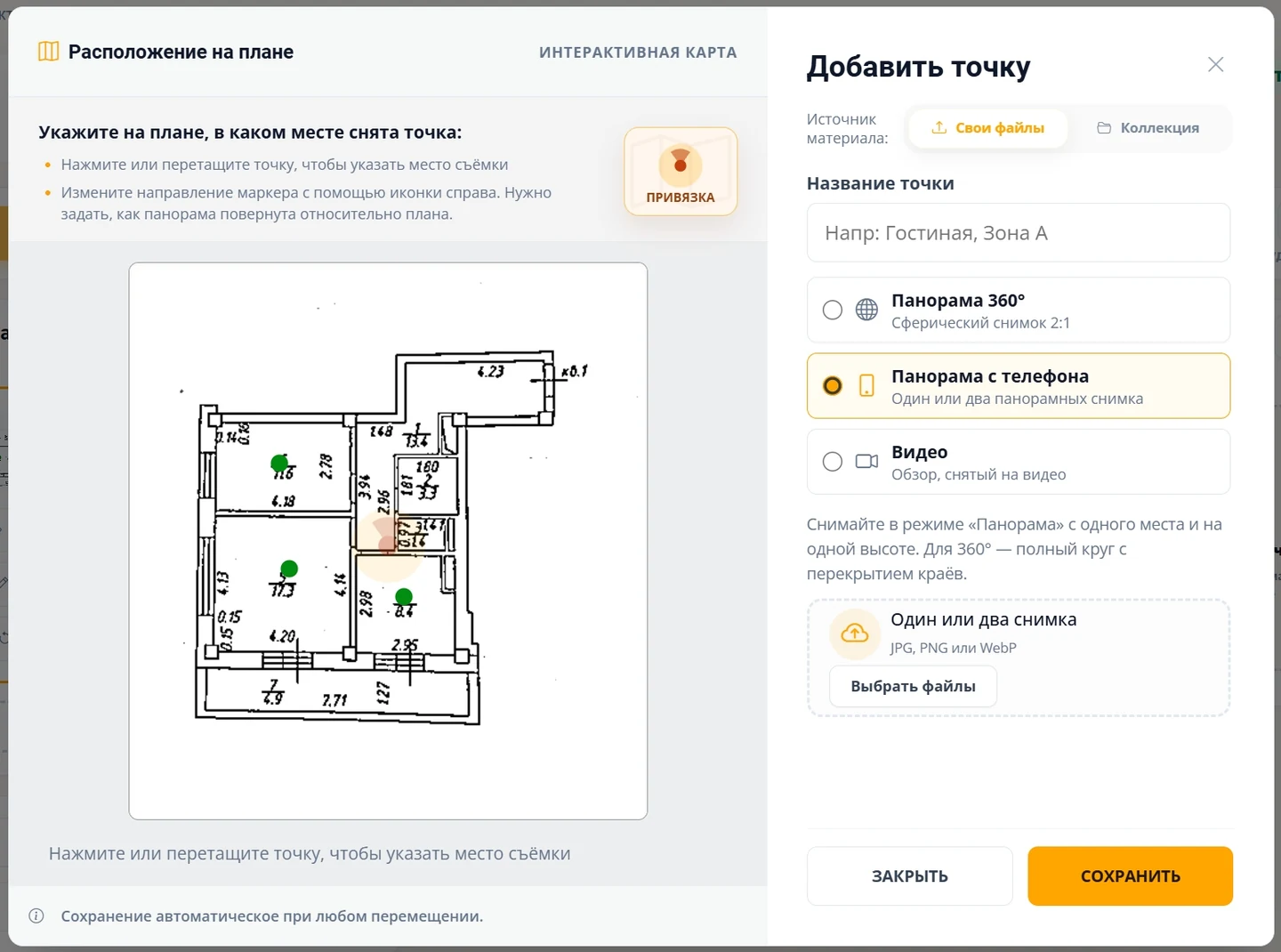
- Видео — круговое видео со смартфона: один уровень горизонта или три уровня с полом и потолком.
Панорамы с телефона
Выберите «Панорама с телефона» и загрузите один или два снимка в формате JPG, PNG или WebP. Для частичного обзора достаточно снять нужный участок; для кругового — весь круг с перекрытием краёв. Снимайте с одного места и на одной высоте. После обработки проверьте обзор и при необходимости откройте «Снимки и стыки» в редакторе точки.
Как подготовить фотографии и снять полный круг, описано в инструкции «Как снять панораму на смартфон».
Круговое видео со смартфона
Актуально для туров, снятых на смартфон с использованием видео: при загрузке необходимо определиться с уровнями съёмки. Для таких точек Вы можете произвести съёмку как на уровне горизонта, так и на уровнях пола и потолка, чтобы показать больший объём помещения. Но это не является обязательным. Для создания точки будет достаточно только уровня горизонта. Выбор за Вами.
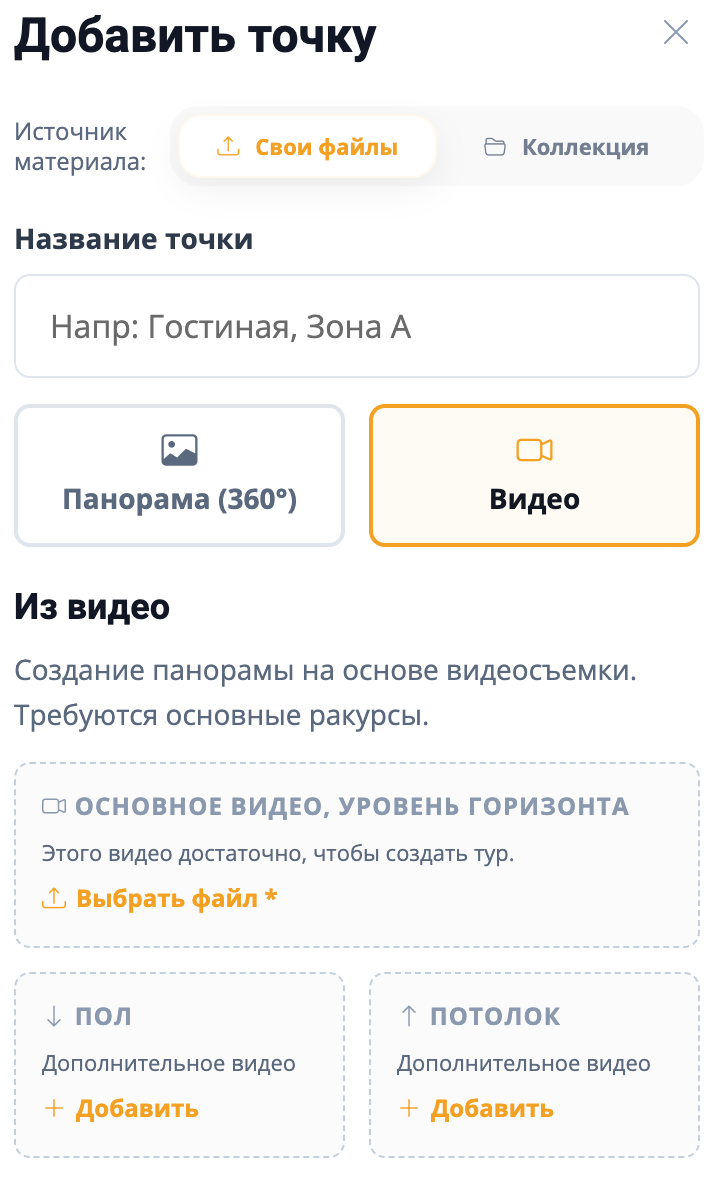
Также у Вас есть возможность использовать демо-изображения для добавления в виртуальный тур. Для этого используйте папку «Коллекция».
Выбирайте тип по исходному материалу: широкую панораму со смартфона загружайте как «Панорама с телефона», а готовый сферический снимок 2:1 — как «Панорама 360°». Это разные форматы, и для каждого предусмотрен свой режим просмотра.
Установка направления просмотра точки
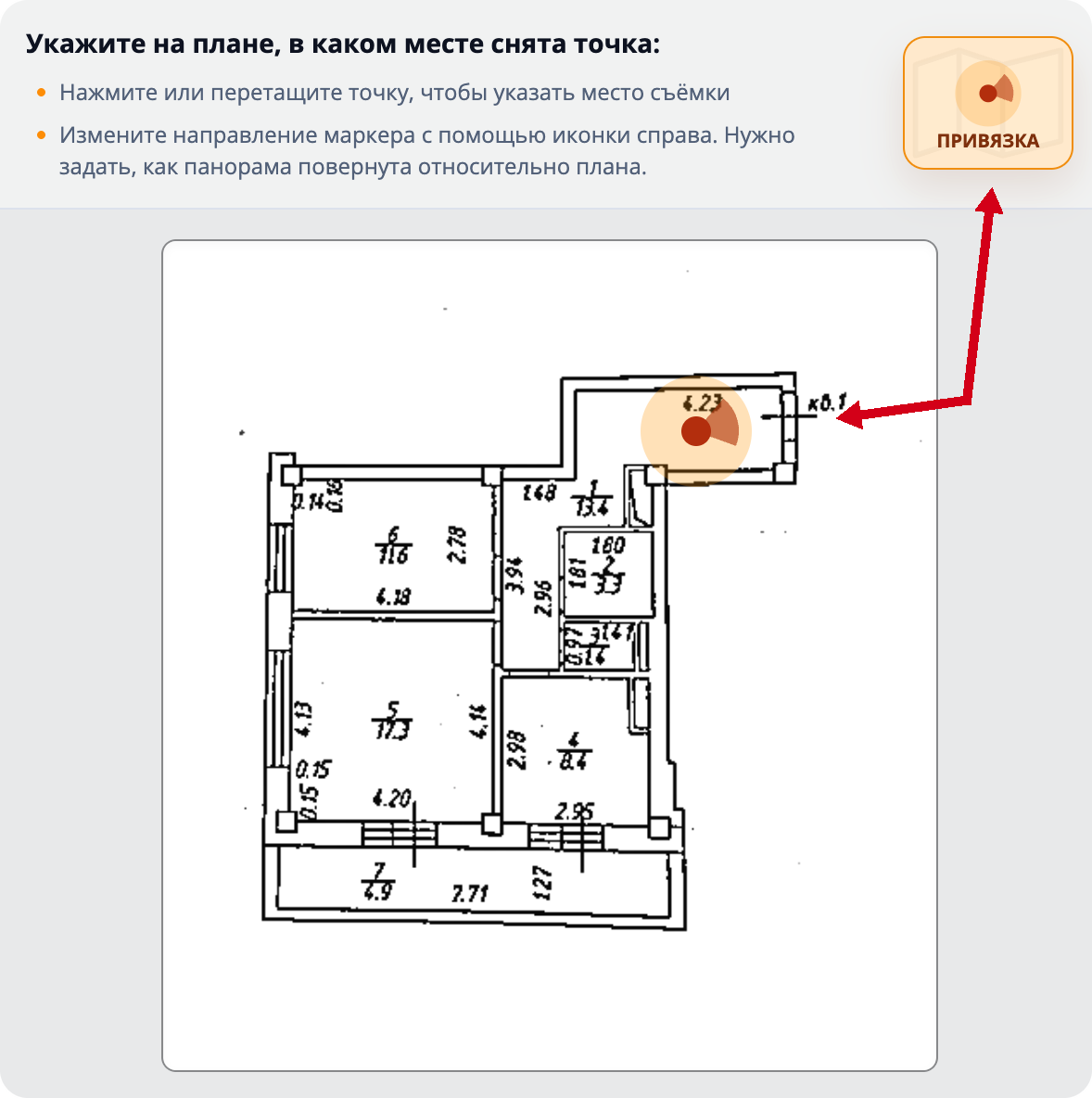
Ещё одним этапом добавления точки является установка расположения точки на плане и направления первого кадра, которое настраивается кнопкой «Привязка».
Для настройки направления первого кадра мы рекомендуем сначала установить расположение точки на плане — в какой комнате была съёмка — и выставить направление первого кадра для точки «на глаз». После того как точка будет обработана и у неё появится возможность редактирования, откройте просмотр тура в отдельном окне браузера, чтобы видеть направление первого кадра для каждой точки. Затем в меню редактирования выставьте правильное направление.
Обработка точек после добавления
Когда точка добавлена, у неё есть индикация готовности:
- В обработке — такой статус получают все новые точки. Панорамные снимки обрабатываются до одной минуты, видео-точки — до 5–8 минут.
- Готово — у точки появляется изображение предпросмотра, и она полностью готова к просмотру в туре.
Важно: если обработка точки идёт больше 20 минут, значит, либо она загружена с ошибкой, либо возникла проблема на стороне платформы. Обратитесь в нашу техническую поддержку сообщением в мессенджере или по электронной почте.
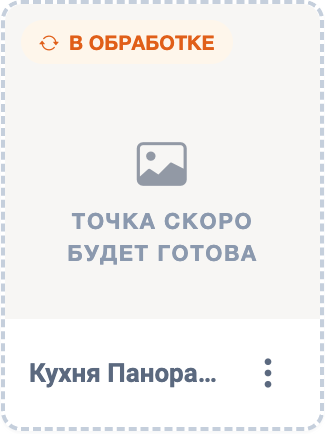
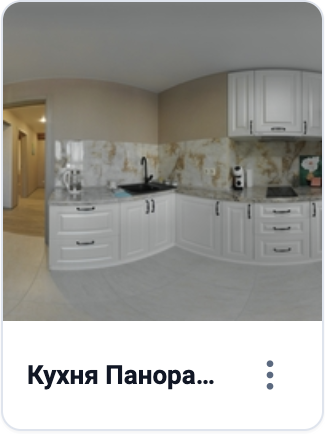
Когда все точки обработаны и по ним появились изображения предпросмотра, можете начинать использование тура. Пример такого тура — ниже.
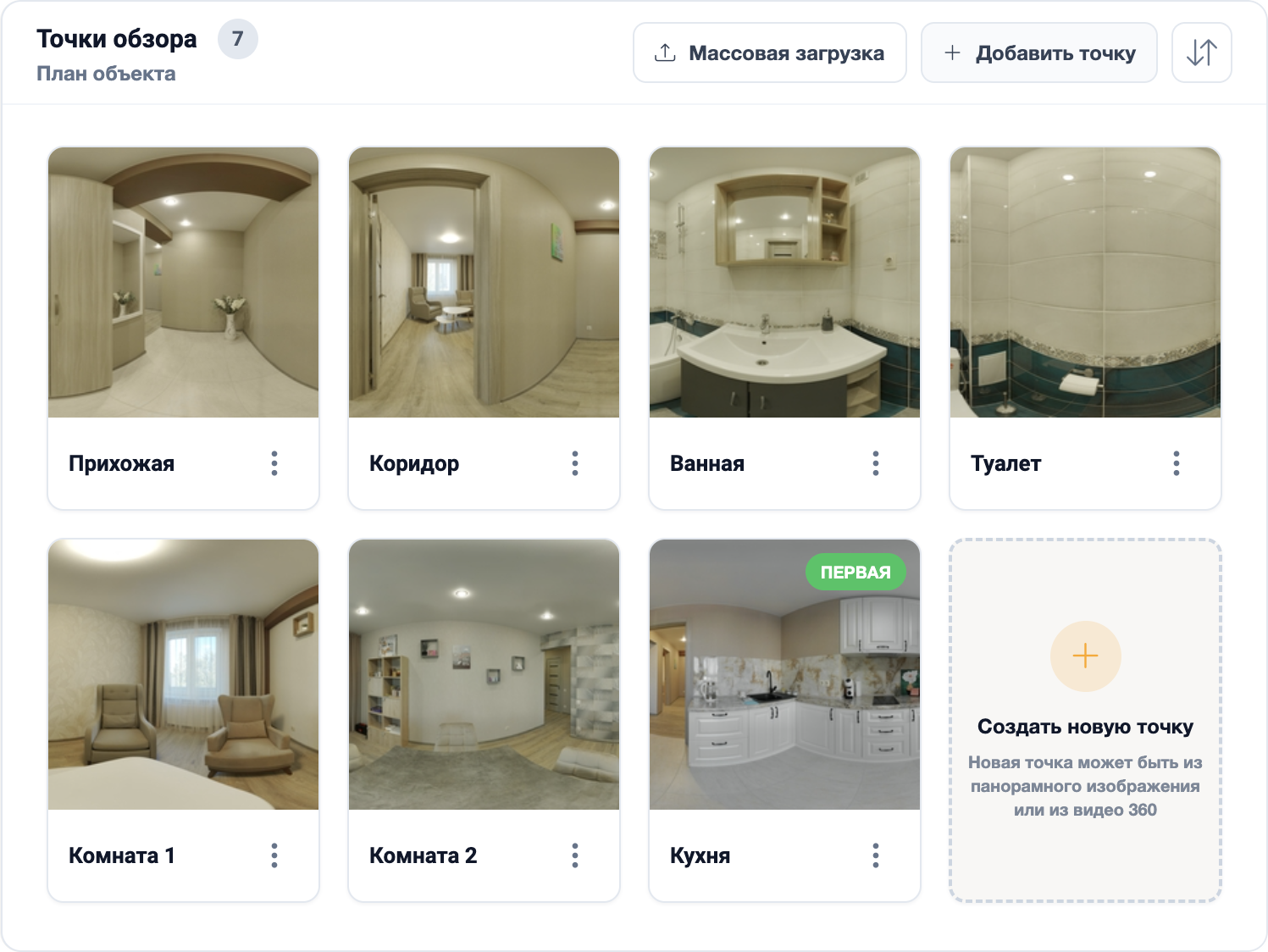
Шаг 5. Редактирование точек после создания
Если точка требует изменения названия, расположения на плане или направления первого кадра, Вы можете использовать два варианта редактирования. Один доступен из карточки точки, а второй — из карточки самого тура. Оба показаны на изображениях ниже.
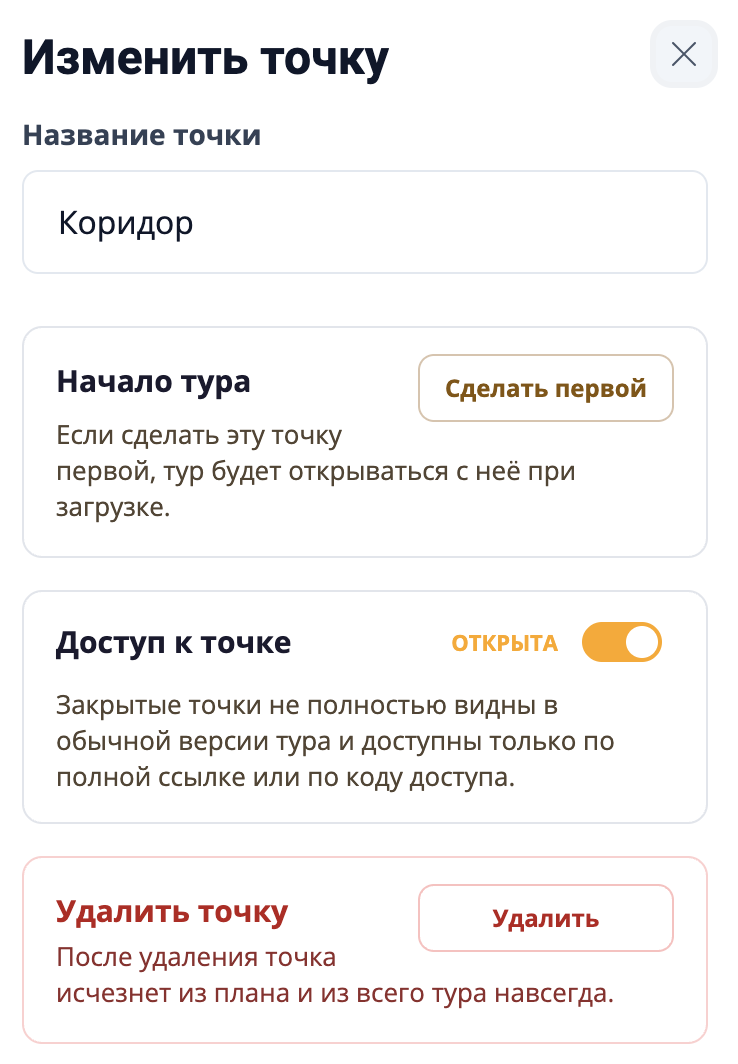
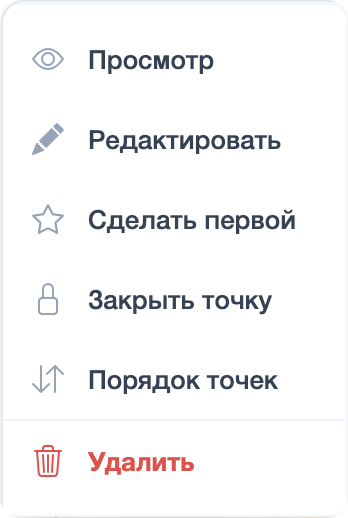
В меню редактирования есть две интересные возможности:
- Установка первой точки — это та точка в виртуальном туре, которая первой откроется при просмотре. Используйте для неё максимально эффектную точку.
- Использование закрытых точек — эту возможность можно изучить в отдельной инструкции Как сделать закрытые точки для сбора потенциальных клиентов.
А если Вам удобнее изучать инструкции в видеоформате, обязательно посетите наш Rutube-канал, где опубликованы обучающие видеоролики.
Готовы создать свой тур?
Зарегистрируйтесь, чтобы загрузить панорамы или видео, собрать виртуальный тур и поделиться им с клиентами.
Попробовать бесплатно