
Как создать видео из виртуального тура
Из панорамных точек тура можно собрать видеоролик для социальных сетей, мессенджеров или сайта. Выберите помещения и формат — ВиТур подготовит видео, которое можно скачать в MP4.
Где открыть создание видео
- Войдите в личный кабинет и откройте нужный объект.
- Нажмите «Видео из тура» слева под кнопкой «Звуки для тура». Этот же раздел доступен через «Генерировать Видео» в блоке «Ссылки и интеграции».
- На странице видео нажмите «Добавить видео» или «Создать первое видео», если роликов ещё нет.
Для генерации нужна хотя бы одна готовая панорамная точка. Подходят панорамы 360° и панорамы, снятые на телефон. Если нужной точки нет в списке, дождитесь завершения её обработки и проверьте, нет ли ошибки на странице объекта.
Какой формат выбрать
| Тип видео | Когда пригодится | Пример |
|---|---|---|
| Обзорное видео в формате Shorts | Вертикальный ролик для просмотра с телефона, коротких публикаций и мессенджеров. | Посмотреть Shorts |
| Обзорное видео (горизонтальное) | Обычное горизонтальное видео для сайта, презентации объекта или рекламы. | Посмотреть обзор |
| YouTube/RuTube 360 | Панорамное видео: в плеере с поддержкой 360° зритель может сам менять направление взгляда. | Посмотреть видео 360° |
В обзорных роликах камера поворачивается автоматически. В формате 360° для каждой точки задаётся время показа, а зритель осматривается сам. Панорама с телефона охватывает только снятую область: в обзоре движение ограничено её краями, а в видео 360° неснятые области заполняются однотонным фоном.
Как быстро создать ролик
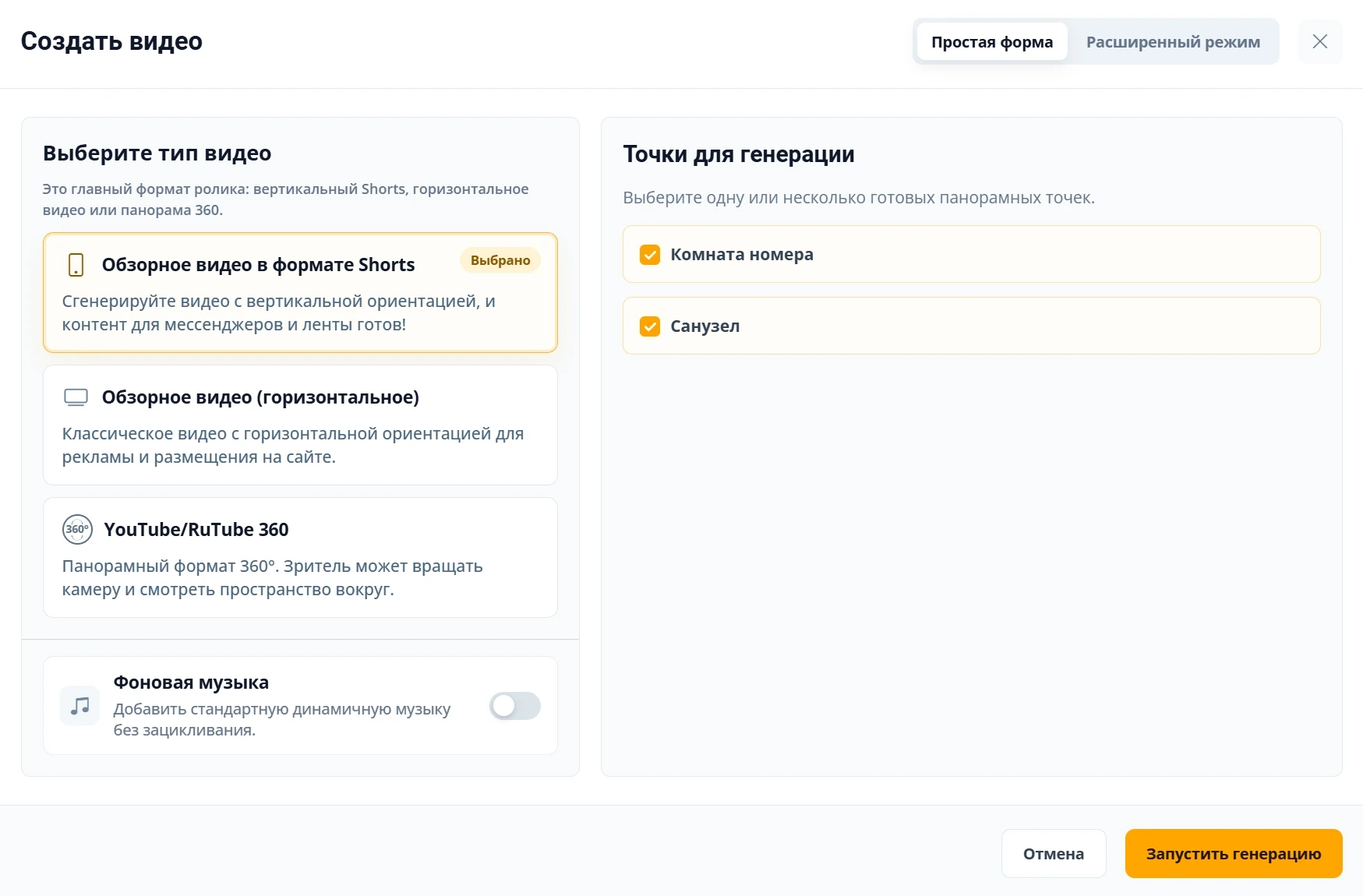
- В окне «Создать видео» выберите «Простая форма».
- Выберите один из трёх типов видео.
- В блоке «Точки для генерации» отметьте помещения, которые хотите показать. Можно выбрать одну или несколько точек.
- При желании включите «Фоновая музыка». В простой форме используется стандартная динамичная музыка без зацикливания.
- Нажмите «Запустить генерацию».
На странице появится новый ролик со статусом «В очереди», затем «Обработка». Генерация выполняется на сервере: окно и страницу можно закрыть и вернуться позже. Обычно подготовка занимает от нескольких минут до получаса; время зависит от ролика и очереди задач.
Что есть в расширенном режиме
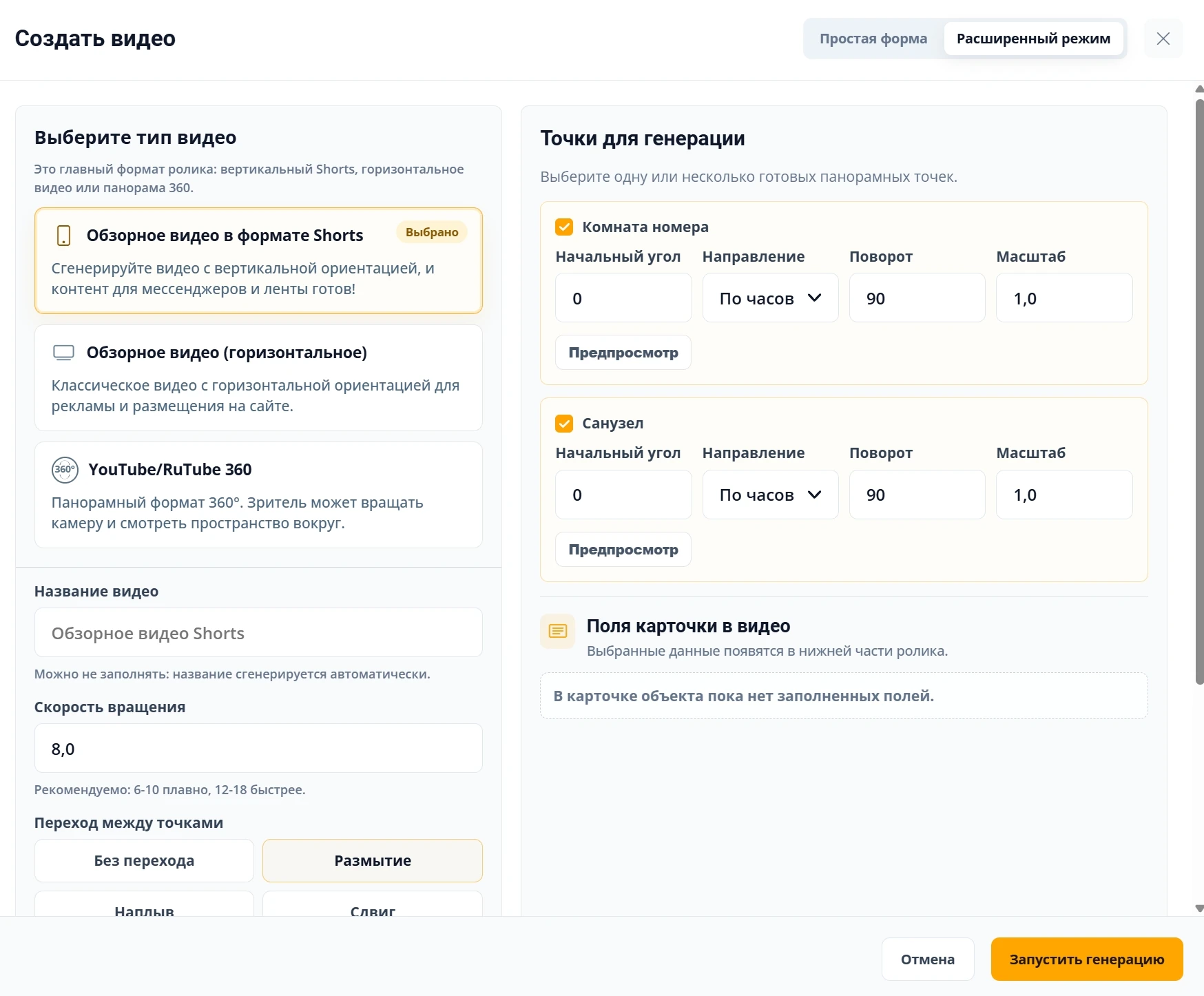
Переключитесь на «Расширенный режим», если хотите самостоятельно настроить движение камеры, оформление или звук.
- Название видео. Укажите своё или оставьте поле пустым — название сформируется автоматически.
- Скорость вращения. Для обзорных роликов можно сделать движение медленнее или быстрее. Для спокойного обзора интерфейс рекомендует 6–10 градусов в секунду.
- Параметры каждой точки. В обзоре доступны начальный угол, направление поворота, угол поворота и масштаб. Кнопка «Предпросмотр» помогает проверить выбранный ракурс.
- Время на каждую точку. Для видео 360° задайте длительность показа и при необходимости измените угол первого кадра у отдельных точек.
- Переход между точками. Выберите смену без эффекта, размытие, наплыв или сдвиг.
- План объекта. В обзорное видео можно добавить загруженный план в начало или конец и задать время его показа. Без загруженного плана эта настройка недоступна.
- Поля карточки в видео. Для обзорного ролика отметьте нужные данные из заполненной карточки объекта — они появятся в нижней части изображения.
Как добавить музыку или голос
- В «Расширенном режиме» включите «Фоновая музыка».
- Выберите «Свой файл» и загрузите запись или переключитесь на «Стандартная», чтобы выбрать доступную музыку и прослушать её.
- Если музыку нужно повторять, включите «Зациклить музыку до конца видео».
Для своего файла подходят MP3, WAV, OGG, M4A, AAC и FLAC. Можно загрузить и запись голоса. Чтобы соединить речь с музыкой, убрать паузы или отрегулировать громкость, сначала подготовьте общий файл в аудиоредакторе ВиТур, скачайте его и выберите в форме создания видео. Для речи обычно лучше оставить зацикливание выключенным.
Звук тура и звук ролика настраиваются отдельно. Музыка и озвучка из окна «Звуки для тура» автоматически в видео не переносятся. Подробнее о них — в инструкции про озвучку и музыку.
Как скачать готовое видео
- Вернитесь на страницу «Видео из тура» нужного объекта и дождитесь статуса «Готово».
- В карточке ролика нажмите «Скачать», затем «Скачать mp4» в открывшемся окне.
- Просмотрите скачанный ролик: проверьте кадрирование, движение камеры, переходы и громкость. После этого разместите файл на выбранной площадке.
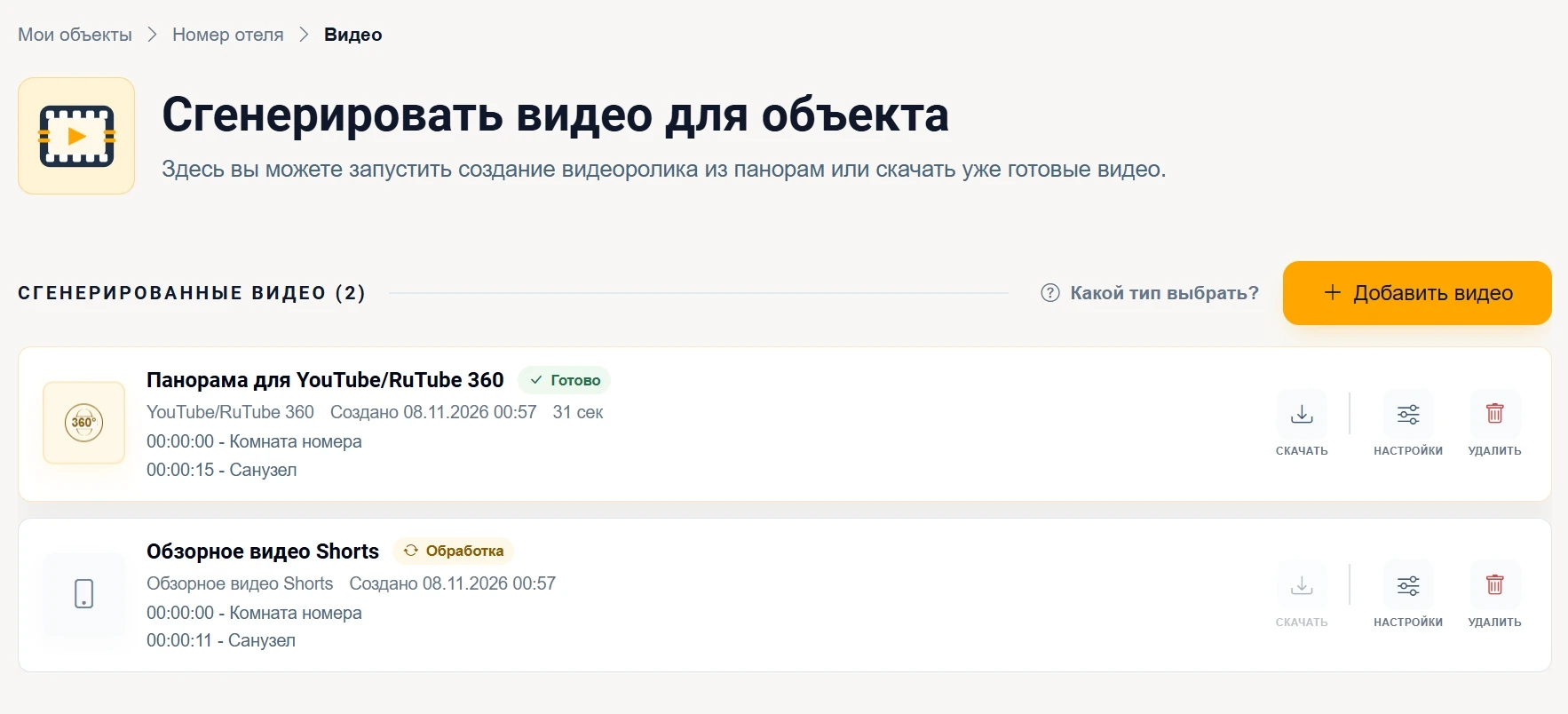
Если в окне скачивания есть блок «Описание и таймкоды» с названиями точек и временем их показа, скопируйте его в описание ролика на видеоплощадке. Отображение глав, в том числе в Shorts, зависит от правил и интерфейса площадки.
Кнопка «Настройки» в карточке показывает параметры, с которыми запущен ролик. Изменения в туре не обновляют уже скачанное видео — для нового результата запустите новую генерацию.
Если появился статус «Ошибка», прочитайте пояснение в карточке, проверьте готовность выбранных точек и попробуйте создать ролик снова. Если ошибка повторяется, свяжитесь с нами и укажите объект и название видео.
Готовы создать свой тур?
Зарегистрируйтесь, чтобы загрузить панорамы или видео, собрать виртуальный тур и поделиться им с клиентами.
Попробовать бесплатно